Blog

「MacBookAirの画面が真っ暗になるが、まだ実行中」の問題とは何ですか?

この記事では、MacBook Airの画面が真っ暗になるのを修正する方法について説明しますが、2022を完全に開くと、MacBookProの画面が真っ暗になります。問題を解決するための簡単な手順と方法を説明します。議論を始めましょう。 MacBook Air / MacBook Proの画面は、2022年に完全に開くと真っ暗になります。 これは、ブラックスクリーンの問題と見なされる一般的なMacBook Air / MacBookProの問題です。この問題は、MacbookAirまたはMacbookProデバイスを快適に使用できず、Macの画面が黒くなり、デスクトップやディスプレイの一部が黒色で表示されるだけで見えないことにランダムに気付く場合を示しています。 何人かのMacBookAir / MacBook Proユーザーは、MacBook Airの画面が真っ暗になりましたが、まだ実行されていると報告しました。MacbookAirまたはMacbook Proデバイスを使用すると、MacBookProの画面が真っ暗になります。一部のユーザーは、ディスプレイの一部に黒い画面の問題が表示され、Macbookのリセット部分では通常どおりmacOSディスプレイが表示されると報告しましたが、一部のユーザーは、ディスプレイ全体に黒い画面が表示されると報告しました。 このタイプの問題は、Macbook Pro / MacbookAirデバイスの一時的な問題が原因で発生する場合があります。 Macbookを再起動して問題が解決するかどうかを確認するだけで、問題を解決できます。この問題は、Macの電源設定が原因で発生する可能性があります。私たちの指示で問題を修正することが可能です。解決策を探しましょう。 MacBook Airの画面が真っ暗になりますが、まだ実行中です/ MacBook Proの画面が2022年に完全に開いたときに真っ暗になるのを修正するにはどうすればよいですか? 方法1:Macbookの電源を確認する プラグが突然壁から引っ張られたり、誰かがコードにつまずいたりしていないことを確認してください。バッテリーのサイクルをチェックして、交換する必要があるかどうかを確認する必要があります。 ステップ1:Macの左上隅にある[Apple LOGO]をクリックし、[About …

「MacBookAirの画面が真っ暗になるが、まだ実行中」の問題とは何ですか? Read More

ファイルにウイルスエラーが含まれているため、修正操作が正常に完了しませんでした[手順]

Windows 10/11の「ファイルにウイルスが含まれているため、操作が正常に完了しませんでした」エラーとは何ですか? この記事では、ファイルにWindows 10/11のウイルスエラーが含まれているため、操作が正常に完了しなかった問題を修正する方法について説明します。問題を解決するための簡単な手順/方法が案内されます。議論を始めましょう。 「ファイルにウイルスが含まれているため、操作は正常に完了しませんでした」エラー: 通常、Windowsの問題は、コンピューターにインストールされているセキュリティソフトウェアによってブロックされている可能性のある、Windowsコンピューター内の特定のファイルまたはアプリケーションを開こうとしたときに発生します。 Windows Defenderウイルス対策ソフトウェアを含むほとんどのウイルス対策ソフトウェアでは、ファイル/プログラムがウイルス攻撃を引き起こす可能性があると疑われる場合、ファイルやアプリケーション、および関連するプログラムを開くことはできません。 ウイルスを含むファイル/アプリケーションをアクティブ化すると、システムに感染します。これらのウイルスからシステムを保護するために、Windowsに組み込まれているWindows Defenderウイルス対策ソフトウェアを含むウイルス対策ソフトウェアでは、Windowsコンピューターでそのようなプログラム/ファイルを開くことはできません。また、そのようなファイル/アプリを開こうとすると、「ファイルにウイルスが含まれているため、操作が正常に完了しませんでした」というエラーメッセージが表示される場合があります。 ただし、開こうとしているファイル/アプリケーションが本物であるか、本物のソースからダウンロードされている可能性がありますが、それでも「ファイルにウイルスが含まれているため、操作が正常に完了しませんでした」アンチウイルスが原因で、この操作を実行します。このような場合、問題を修正するためにアンチウイルスの除外リストにファイル/プログラムを追加したり、問題を修正するためにアンチウイルスを無効にすることができます。解決策を探しましょう。 ファイルにWindows10 / 11のウイルスエラーが含まれているため、操作が正常に完了しなかったのを修正するにはどうすればよいですか? 方法1:「PC修復ツール」で「ファイルにウイルスが含まれているため、操作が正常に完了しませんでした」エラーを修正します 「PC修復ツール」は、BSODエラー、DLLエラー、EXEエラー、プログラム/アプリケーションの問題、マルウェアやウイルスの問題、システムファイルやレジストリの問題、その他のシステムの問題を数回クリックするだけで簡単かつ迅速に見つけて修正する方法です。 ⇓PC修復ツールを入手 方法2:WindowsDefenderを無効にする ステップ1:Windows検索ボックスを介してWindows PCで[設定]アプリを開き、[更新とセキュリティ]> [WindowsDefender]に移動します 手順2:[リアルタイム保護]オプションを無効にします。無効にしたら、問題が解決したかどうかを確認します。 方法3:レジストリエディタを使用してWindowsDefenderを無効にする ステップ1:Windows検索ボックスを介してWindows PCで「レジストリエディタ」を開き、次のパスに移動します HKEY_LOCAL_MACHINE \ SOFTWARE \ Policies …

ファイルにウイルスエラーが含まれているため、修正操作が正常に完了しませんでした[手順] Read More

Android / iOSでWhatsAppステータスのビデオを分割する方法[手順]

Android / iPhoneでWhatsAppステータスのビデオを分割するためのヒント: この記事では、Android / iOSでWhatsAppステータスのビデオを分割する方法について説明します。あなたはそうするための簡単なステップ/方法で案内されます。議論を始めましょう。 「WhatsApp」:WhatsApp MessengerまたはWhatsAppは、フリーウェア、クロスプラットフォームの集中型インスタントメッセージング、およびMeta Platformsが所有するVoice-over-Internet Protocol(VoIP)サービスです。 WhatsAppを使用すると、テキストメッセージ、音声およびビデオメッセージの送信、音声および音声通話の発信、画像、ドキュメント、ユーザーの場所、その他のコンテンツの共有が可能になります。個人またはグループにメッセージを送信したり、同じメッセージを複数のユーザーに同時に送信したい場合はボードキャストリストを作成したりできます。 WhatsAppステータスの分割ビデオ: WhatsAppは、スマートフォン、タブレット、さらにはPCで使用できる最も人気のあるメッセージングアプリの1つです。 WhatsAppは、写真やビデオを共有するためのWhatsAppステータスを備えています。このステータスは、WhatsAppステータスに投稿してから24時間アクティブになり、24時間後に、ステータスはそこから自動的に消えます。 毎日WhatsAppステータスでビデオや写真を共有するのは非常に簡単ですが、Wh​​atsAppは、いくつかの理由により、ステータスビデオの長さを制限するなど、一部の機能を制限しています。 WhatsAppでは、ステータスビデオに最大30秒を設定できますが、一部の国では、制限は15秒で、ビデオファイルのサイズ制限は16MBです。 したがって、30秒を超える長いビデオファイルがある場合は、大きなビデオファイルからビデオを分割し、30秒以下のビデオを作成して、WhatsAppステータスでスプリントビデオを送信できます。あなたがWhatsAppステータスに投稿できるように30秒以下のビデオで大きなビデオを分割する方法を探しているなら、あなたはこれのための正しい場所にいます。手順に進みましょう。 Android / iOSでWhatsAppステータスのビデオを分割するにはどうすればよいですか? WhatsAppビデオスプリッターアプリを使用してWhatsAppステータスのビデオを分割する GooglePlayストアとAppleApp Storeには、WhatsAppステータス用に設計されたビデオスプリッターアプリがたくさんあります。 WhatsAppステータス用のビデオスプリッターとWhatsCutPro(WhatsAppステータス用のビデオカッター)は、このカテゴリのAndroid向けの最高のアプリの1つですが、FawazAlotaibiによる「ビデオスプリッター」はiOSユーザーに人気があります。 「WhatsAppステータスとInstagramのビデオスプリッター」を使用してWhatsAppステータスのビデオを分割するにはどうすればよいですか? 「WhatsAppステータスとInstagram用のビデオスプリッター」または「WhatsCutProアプリ」を使用できます。サードパーティのAndroidアプリでは、WhatsAppステータス用にビデオを分割できます。 ステップ1:Android携帯でGoogle Playストアを開き、「WhatsAppステータスとInstagramのビデオスプリッター」または「WhatsCutProアプリ」を検索して検索し、デバイスにダウンロードしてインストールします ステップ2:インストールしたら、アプリドロワーからアプリを起動し、デバイスから動画にアクセスするためのアプリへのアクセス許可を付与します ステップ3:ビデオの分割とビデオの保存の2つのオプションが表示されます。 …

Android / iOSでWhatsAppステータスのビデオを分割する方法[手順] Read More

Whatsappステータスに長いビデオを投稿する方法[ステップ]

Whatsappステータスに長いビデオを投稿するためのヒント: 以前の投稿では、WhatsAppステータスのビデオを分割する方法についてすでに説明しました。したがって、WhatsApp Statusのビデオを作成したい場合は、この投稿にアクセスして読むことができます。この投稿では、Whatsappステータスで長いビデオを投稿する方法、Android / iOSでWhatsappステータスで長いビデオをアップロードする方法について説明します。あなたはそうするための簡単なステップ/方法で案内されます。議論を始めましょう。 Whatsappステータスに関する長いビデオの投稿/アップロード: WhatsAppは、アメリカのフリーウェア、クロスプラットフォームの集中型インスタントメッセージング、MetaPlatformsが所有するVoIPサービスです。 WhatsAppを使用すると、テキストメッセージ、音声メッセージの送信、ビデオ通話や音声通話の発信、画像、ドキュメント、ユーザーの場所、その他のコンテンツの共有が可能になります。 WhatsAppは、世界中の多くのユーザーが使用する最も人気のあるソーシャルメディアプラットフォームおよびメッセージングアプリの1つです。 WhatsAppには、写真やビデオをWhatsAppステータスとして24時間共有できるなど、いくつかの異なる機能が含まれています。 WhatsAppでは、写真とビデオをWhatsAppステータスと共有するのは非常にシンプルで簡単です。つまり、数回タップするだけで写真とビデオをWhatsAppステータスとして作成できます。ただし、WhatsAppガイドラインに従い、それに応じてWhatsAppステータスを投稿する必要があります。ご存じない場合、WhatsAppではビデオをWhatsAppステータスとして送信できますが、ビデオは30秒以下である必要があり、一部の国では、WhatsAppユーザーは15秒以下のビデオをWhatsAppステータスとして設定できます。 したがって、それに応じてWhatsAppStatusにビデオを共有するようにしてください。ただし、WhatsApp Statusでより長いビデオをアップロード/投稿したい場合は、ソリューションに適しています。ここでは、Android / iOSデバイスのWhatsappステータスで長いビデオをアップロードする方法に関する簡単な方法が提供されています。 Whatsappステータスに長いビデオを投稿する1つの可能な方法は、ビデオをビデオの時間の長さに応じていくつかの部分で30秒/ 15秒のビデオに分割することです。 ビデオを一連の30秒/ 15秒に分割してWhatsAppステータスのビデオを作成するには、サードパーティのアプリケーションを試すか、WhatsApp組み込み機能を使用してデバイスのWhatsAppアプリに長いビデオを投稿できます。私たちの指示でWhatsappステータスに長いビデオを投稿することが可能です。手順に進みましょう。 Whatsappステータスに長いビデオを投稿するにはどうすればよいですか? 方法1:サードパーティのアプリを使用してWhatsappステータスで長いビデオを分割してアップロードする 「AudiStatusMaker」:Audio Status Makerは、長い動画を30秒/ 15秒の複数の部分に分割できるサードパーティのアプリケーションです。たとえば、WhatsAppステータスビデオとしてアップロードするビデオが3分である場合、アプリはビデオを6つの等しい30秒の部分に分割します。 ステップ1:AndroidデバイスでGoogle Playストアアプリを開き、そこから「オーディオステータスメーカー」アプリをダウンロードしてインストールします。 ステップ2:アプリがダウンロードされたら、アプリを開き、画面の右下隅にある[ファイルマネージャー]アイコンをタップします ステップ3:[ファイルマネージャー]画面で、WhatsApステータスとして投稿する[ビデオ]をタップします ステップ4:右下隅から[完了]をタップします。次に、[Whatsappステータス]オプションをタップします。これで、アプリがビデオをトリミングします。 …

Whatsappステータスに長いビデオを投稿する方法[ステップ] Read More

修正インターネットに再接続してくださいOfficeはまだWindows10 / 11にインストールされています[手順]

Windows 10/11の「インターネットに再接続してくださいOfficeはまだインストール中です」の問題とは何ですか? この記事では、修正方法について説明します。インターネットに再接続してくださいOfficeはまだWindows10 / 11にインストールされています。問題を解決するための簡単な手順/方法が案内されます。議論を始めましょう。 「Officeスイート」:Microsoft OfficeまたはOfficeは、Microsoftによって設計および開発されたクライアントソフトウェア、サーバーソフトウェア、およびサービスのファミリです。当初、Office Suiteのマーケティング用語には、Officeの最初のバージョンには、Microsoft Word、Microsoft Excel、およびMicrosoftPowerPointが含まれていました。オリジナルで最も広く使用されているバージョンは、WindowsOSおよびMacOSを実行しているPCで使用できるデスクトップバージョンです。これは、Android / iOSデバイスおよびWebブラウザーで使用できます。 ただし、何人かのユーザーが直面したと報告しました。インターネットに再接続してくださいOfficeスイートをダウンロードしてインストールしようとしたときに、OfficeがWindows10 / 11コンピューターにまだインストールの問題を抱えています。この問題は、何らかの理由でWindowsコンピューターにOfficeスイートをダウンロードしてインストールできないことを示しています。 この問題の背後にある考えられる理由は、インターネット接続の問題、サードパーティのウイルス対策/ファイアウォールの干渉、サードパーティのVPN、イーサネットアダプタの問題、古い/破損したデバイスドライバ、ネットワークリストとロケーションサービス、およびその他のWindowsの問題である可能性があります。 。私たちの指示で問題を修正することが可能です。解決策を探しましょう。 修正方法インターネットに再接続してくださいOfficeはまだWindows10 / 11にインストールされていますか? 方法1:「PC修復ツール」を使用して「Officeはまだインストール中ですインターネットに再接続してください」を修正します 「PC修復ツール」は、BSODエラー、DLLエラー、EXEエラー、プログラム/アプリケーションの問題、マルウェアやウイルスの問題、システムファイルやレジストリの問題、その他のシステムの問題を数回クリックするだけで簡単かつ迅速に見つけて修正する方法です。 ⇓PC修復ツールを入手 方法2:イーサネットアダプタを無効にする この問題は、コンピュータのイーサネットアダプタの問題が原因で発生する可能性があります。修正するためにイーサネットアダプタを無効にすることができます。 ステップ1:Windows検索ボックスから「ネットワークとインターネット」設定ページを開きます ステップ2:[アダプター設定の変更]に移動し、イーサネットアダプターを右クリックして、[無効にする]オプションを選択して無効にします。 ステップ3:数秒後、もう一度右クリックし、[有効にする]を選択して有効にし、問題が解決したかどうかを確認します。 方法3:サードパーティのVPNを無効にするかアンインストールします この問題は、コンピュータにインストールされているサードパーティのVPNサービスクライアントの干渉が原因で発生する可能性があります。修正するために、サードパーティのVPNを無効にするかアンインストールできます。これを行うには、Windows …

修正インターネットに再接続してくださいOfficeはまだWindows10 / 11にインストールされています[手順] Read More
PS4のエラーコードNW-31456-9、NW-34345-9、NW-31280-4、NW-31253-4を修正するにはどうすればよいですか? (解決済み)

PS4のエラーコードNW-31456-9、NW-34345-9、NW-31280-4、NW-31253-4を修正するにはどうすればよいですか? (解決済み)

以前のブログでは、PS4エラーコードnw-31295-0などのいくつかのPS4エラーについて説明しました。このブログでは、頻繁に報告される別のPS4エラー、つまりPS4エラーコードNW-31456-9、PS4エラーについて説明します。コードNW-31253-4、PS4エラーコードNW-31280-4、PS4エラーコードNW-34345-9。上記のエラーのいずれかに苦労している場合は、もちろんすべてのエラーについて個別に説明するため、このブログに完全に依存することができます。だから、記事をスクロールし続けてください。 PS4エラーコードNW-31456-9とは何ですか、いつ発生しますか?その結果と理由は何ですか?どうすれば修正できますか? このセクションでは、上記のすべてのクエリについて説明するので、始めましょう。 PS4エラーコードNW-31456-9は接続エラーであり、通常、ユーザーがPlay Station Networkに接続しようとしたり、特定のゲームのオンラインモードをプレイしたりしようとすると、プロンプトが表示されます。上記のエラーでは、特定のゲームのサーバーに接続することもできません。また、ユーザーは、エラーが発生すると、ユーザーの画面に以下のメッセージが表示されると主張しています。 「PSNやゲームサーバーに接続できません」など。 このような場合、ワイヤレス接続を使用しているユーザーは、上記のすべてのエラーコードの犠牲者であると結論付けました。そして、エラーコードを深く掘り下げた後、潜在的な原因のいくつかを見つけ、それらを参加させました。次のことを確認してください。 1.エラーコードNW-31456-9に直面する主な理由の1つは、PS4のネットワーク設定が正しくないことです。これは、意図的または意図せずに手動で設定を変更した場合に発生します。 2.ゲームサーバーが利用できない場合やメンテナンス中の場合は、問題に直面する可能性が非常に高くなります。 3.ユーザーが特定のプレイステーションネットワークにアクセスすると、上記の問題に悩まされる可能性があります 4.エラーコードに直面するもう1つの考えられる理由は、PS4の不適切なアンインストールと、その他の理由でソフトウェアが破損した場合です。 5.インターネット接続が安定していない場合、上記のエラーコードに直面する可能性があります。 PS4エラーコードNW-31456-9のトラブルシューティング方法 方法1:ルータの電源を入れ直します 最初に提案するのは、ルーターの電源を入れ直すことです。モデムまたはルーターが正しく機能しておらず、そのようなシナリオで応答しなくなった場合に発生することがあります。エラーを回避するには、ルーターの電源を入れ直す必要があります。これを行うために必要なのは、デバイスの電源を切り、電源から約1分間プラグを抜き、プラグを元に戻して、問題が解決したかどうかを確認することだけです。 方法2:MTUサービスを適切に設定する Redditのようなフォーラムを調べていると、MTUサービスを適切に設定することでエラーを乗り越えることができたというユーザーがいることがわかりました。したがって、同じことを行うことをお勧めします。そのためには、以下の説明に従ってください。 PS4のホーム画面に移動します [設定]> [ネットワーク]の順に選択します 次に、[インターネット接続のセットアップ]を選択します その後、セットアップに応じてWi-Fi / LANケーブルのいずれかを選択します [カスタム]>を選択し、[MTU設定]に1473を選択します 方法3:DNSサーバーを変更する この方法では、DNSサーバーを変更することをお勧めします。この方法を適用した後、何人かのユーザーが成功を主張しています。必要なのは、Google DNSまたは他の信頼できる無料のDNSサーバーのペアを使用するために、DNS設定を手動で構成することだけです。これを行うには、以下の手順に従ってください。 [設定]> …

PS4のエラーコードNW-31456-9、NW-34345-9、NW-31280-4、NW-31253-4を修正するにはどうすればよいですか? (解決済み) Read More

MacですべてのFaceTime通話を削除する方法を知っている

FaceTimeは、Appleによって開発されたビデオ電話製品であり、iOS4以降やMacOS X10.6.6以降などのオペレーティングシステムで使用できます。 FaceTimeは、Macで音声通話とビデオ通話に最もよく使用されるツールの1つであり、デフォルトのmacOSアプリであるため、ユーザーは削除できませんが、無効にすることはできます。FaceTimeについて説明する必要はありません。その人気の主な理由の1つは、すべてのAppleデバイスとの同期が可能になることです。つまり、Macで使用していてiPhoneに切り替えている場合は、iPhoneで通話に参加することもできます。つまり、iPhoneで通話を行うと、Macにログが記録され、最近の通話がに保存されます。 FaceTimeの履歴であり、接続されているすべてのMacデバイスに反映されます。 FaceTimeユーザーがよく尋ねる非常に一般的なクエリは、FaceTimeの通話ログの削除に関するものです。 MacまたはiOSデバイスで可能ですか?それを行うための簡単な手順は何ですか?そのため、この特定のブログでは、MacまたはMacbook AirですべてのFaceTime通話を削除する方法と、MacでFaceTime通話履歴を確認する方法について説明します。 FaceTime通話ログの削除は非常に簡単で、定期的に行う必要があります。前述のように、すべてのデバイス間で同期されます。FaceTimeの通常のユーザーである場合は、2つの主な理由から通話ログを削除することをお勧めします。 1つはもちろんメモリスペースの消費によるものですが、もう1つは通話履歴の抜け穴がもたらす可能性のあるプライバシーの危険性です。 MacですべてのFaceTime通話をクリアまたはチェック/表示するためのガイドを探している場合は、適切な場所にいます。ブログを最後まで読み続けてください。 MacでFaceTimeの通話履歴を確認/表示するにはどうすればよいですか? そのため、すべてのデバイスが同じiCloudアカウントにログインするまで、一緒に同期されている他のAppleデバイスのFaceTime履歴を簡単に表示または確認できます。 MacbookAirなどのMacOS Xデバイスでは、以下の手順に従ってFaceTimeの通話履歴を確認してください。 MacデバイスでFaceTimeを開きます(注:Macドキュメントでアプリが見つからない場合は、アプリケーションフォルダーを開き、検索バーの下に「FaceTime」と入力する必要があります                   アプリの履歴が左側のリストに表示されます MacですべてのFaceTime通話を削除する方法、またはMacbook AirでFaceTime通話ログを削除する方法は? MacでFaceTimeの履歴を削除するには、以下の手順に従ってください。 Finderを使用してFaceTimeアプリを探し、アプリを起動します [すべて/不在]をタップ>消去する通話を選択> Ctrlキーを押しながらクリック その後、[削除]を選択して、最近の通話ログから消去します。注:1つの通話のみが削除されます。 最近の通話を削除するには、[すべて削除]を選択する必要があります>このアクションは、[すべて]および[不在着信]ペインの最近のすべての通話を削除します 上記の手順により、MacのFaceTime履歴が削除されます Macで通話履歴を削除する必要はありますか? FaceTimeはすべてのデバイス間で同期するため、プライバシーの危険を回避し、ストレージスペースを回復してアプリとデバイスのパフォーマンスを向上させることは言うまでもなく、通話ログを削除することは非常に必須です。これはMacの組み込みアプリであるため、アンインストールして通話を削除することはできませんが、無効にするかオフにするかを選択できます。したがって、何らかの理由でアプリを無効にしたい場合は、以下の手順に従ってください。 最初にアプリを起動します FaceTimeメニューをタップし、[設定]を選択します …

MacですべてのFaceTime通話を削除する方法を知っている Read More
Mugrikees.com

Mugrikees.com ポップアップ広告を削除する方法

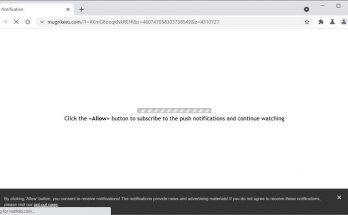
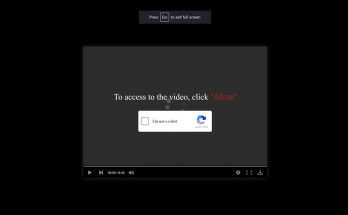
Mugrikees.com:単純な削除プロセス Mugrikees.com は、誤解を招く戦略を使用して訪問者にプッシュ通知をサブスクライブさせる欺瞞的なWebサイトです。通常、ユーザーは、このページや同様のページへの頻繁なリダイレクトを開始するアドウェア感染によって、この怪しげなポータルにさらされ始めます。このサイトには、「Mugrikees.comが通知を表示したい」というポップアップボックスと、[許可]を押して視聴を続行する、ダウンロードを開始する、ロボットではないことを確認するなどの虚偽の申し立てを除いて、コンテンツは表示されません。これらのポップアップは、影響を受けるWebブラウザーをリセットするか、通知セクションからURLを削除することで無効にできます。それでも、このドメインがアドウェアによってトリガーされた場合、リダイレクトが続行される可能性があります。 Mugrikees.com 広告は疑わしいページに再ルーティングします: Mugrikees.com通知は、正当なサイトによって生成されません。これらは、サードパーティが宣伝しようとしているランダムな製品やサービスの広告に使用されるため、関連する資料を期待しないでください。このポータルによって配信される広告は、クリックすると、PUP、悪意のあるシステム最適化ツール、およびその他の役に立たないソフトウェアを宣伝する疑わしいサイトに再ルーティングされるため、非常に煩わしいように見える場合があります。さらに、簡単なオンライン調査への参加、報酬の請求、またはデバイスを標的としたサイバー攻撃について警告する詐欺ページにも注意する必要があります。 Mugrikees.comのようなフィッシングサイトは、ユーザーの資格情報を収集したりマルウェアを拡散したりしようとする詐欺師によって広く使用されています。このプッシュ通知ウイルスが存在を示し始めたらすぐに削除する必要があります。目立った症状とは別に、アドウェアはバックグラウンドで実行され、定期的に閲覧履歴を記録することができます。サードパーティが、頻繁にアクセスするWebサイト、検索クエリ、クリック、IPアドレスなどにアクセスできるようになる場合があります。これらの詳細は、広告主がパーソナライズされた広告を生成するのに非常に役立ちます。 さらに、Mugrikees.comアドウェアは、クレジットカードや銀行の詳細、保存されたパスワードなどの個人データを収集し、悪意のある目的でサイバー犯罪者に公開することもできます。あなたの機密情報は、詐欺師が詐欺的な取引、オンライン購入、およびその他の欺瞞的な動機を行うために悪用される可能性があります。したがって、深刻なプライバシーの問題、個人情報の盗難、および重大な経済的損失につながる可能性があります。このアドウェアによって実行される絶え間ない悪意のある行為は、システムリソースを大量に消費し、PC全体のパフォーマンスを大幅に低下させます。したがって、Mugrikees.comの取り外しをワークステーションから遅らせるべきではありません。 アドウェア配布の欺瞞的な方法: 最も一般的な望ましくない可能性のあるプログラム配布方法は、ソフトウェアのバンドルです。この幻想的なマーケティング手法は何年にもわたって普及しており、多くのフリーウェア/シェアウェアの作成者とそのホスティングサイトで使用されています。常に意地悪なわけではありませんが、一部のプラクティスでは、PUPがインストールウィザード内に意図的に隠されているため、ユーザーは事前に選択されたボックス、誤解を招くボタンの配置、およびその他のトリックに気付く可能性が最小限に抑えられます。サードパーティのサイトからフリーウェアをダウンロードし、クイックモードまたは推奨モードセットを使用してインストールすると、いくつかの不要なアプリが一緒にインストールされていることがわかります。 したがって、新しいソフトウェアをインストールするとき、特にサードパーティのサイトからのものである場合は、非常に注意する必要があります。このようなドメインから離れることは非常に困難ですが、その潜在的な危険性を認識し、インストールする新しいプログラムを探す際には注意が必要です。常にカスタムまたは詳細インストール設定を選択し、不要なコンポーネントをオプトアウトしてください。お使いのPCがすでにこのアドウェアで汚染されている場合は、時間を無駄にすることなく、デバイスからMugrikees.comを削除する必要があります。 特別オファー(Windows用) Mugrikees.comは、関連するファイルが何らかの理由でシステムに残っている場合、それ自体を再インストールできます。 Spyhunterを試して、すべての悪意のあるファイルに対してシステムを完全にチェックしてクリーンアップすることをお勧めします。 Spyhunter5無料スキャナーをダウンロード 必ずSpyHunterのEULA、脅威評価基準、およびプライバシーポリシーをお読みください。Spyhunterは、無料の試用版でコンピューターにマルウェアが存在することを確認します。脅威が見つかった場合、駆除に48時間かかります。Mugrikees.comを即座に削除する必要がある場合は、このソフトウェアのライセンスバージョンを購入する必要があります。 特別オファー(Macintosh) Macユーザーは、Mugrikees.comに感染している場合、推奨されるアプリケーションを試してスキャンを実行し、すべての悪意のあるファイルとエントリが完全に削除されているかどうかを確認できます。 Mac用のマルウェア対策ツールをダウンロードする

Mugrikees.com ポップアップ広告を削除する方法 Read More
Mutigue.com

Mutigue.com を削除する方法:迷惑な広告を停止します

Mutigue.com:完全なアンインストール手順 Mutigue.com は、インターネットブラウザでWebを閲覧しているときに、いつでも遭遇する可能性のある疑わしいWebサイトです。表示されているページからの通知を訪問者に許可させるために、誤解を招くトリックを使用します。同意すると、Google Chrome、Safari、Mozilla Firefox、またはその他のブラウザがオンになっているかどうかに関係なく、デスクトップに定期的にポップアップ通知が表示されます。このような欺瞞的なポータルへの再ルーティングは、一般的にアドウェアの感染によって引き起こされることに言及する価値があります。これらの望ましくない可能性のあるプログラム(PUP)は通常、ユーザーの背後にインストールされます。 Mutigue.comウイルスは深刻な問題を引き起こす可能性があります: Mutigue.com PUPの唯一の動機は、広告のクリックと有害なコンテンツの露出を収益化することです。アドウェアは、作成と拡散が非常に簡単であるため、おそらく世界中で最も一般的なPCの脅威です。 Web / Google Playストアなどの公式ソースでさえ、信頼できない、やや誤解を招くと見なされる可能性のあるアプリケーションを提供しています。一部のPUPは悪質ではなく侵入的ですが、他のPUPはシステムの安全性を大幅に低下させ、セキュリティ設定を危険にさらす可能性があります。アドウェアがデバイスに侵入すると、Webブラウザの設定が複数の方法で変更されます。このような動作の例は次のとおりです。 バナー、ポップアップ、取引、インタースティシャル、テキスト内リンク、およびその他のタイプの広告は、ほとんどの訪問サイトに表示されます。 コンピューターにインストールされている不明なアプリ。 検索エンジン、新しいタブアドレス、ホームページは別のものに置き換えられます。 検索結果は別のエンジン(YahooやBingなど)に再ルーティングされます。 検索結果には、提携リンクや広告が表示されます。 Webブラウザにインストールされている不明なブラウザ拡張機能。 リダイレクトは、潜在的に悪意のある、疑わしい、および詐欺のWebサイトにつながります。 Webブラウザの機能が通常より遅くなるなど。 望ましくない可能性のあるプログラムがMutigue.comリダイレクトの原因となる可能性がありますが、常にそうであるとは限りません。疑わしいページの(非表示の)リンクをクリックすると、この怪しげなドメインにアクセスする可能性があります。どちらの状態も可能であるため、疑わしい動作の原因を特定するには、PCとWebブラウザを確認することが重要です。これらの幻想的なポータルへのリダイレクトをトリガーするアドウェアは、ユーザーのWebアクティビティを追跡し、IPアドレス、地理的位置、入力された検索クエリ、クリックされたリンク、アクセスされたサイト、保存されたパスワード、クレジットカードの詳細など、ブラウジング関連の個人データを収集できます。 。その後、収集された情報は他の当事者と共有され、広告のカスタマイズ、不正取引などに使用できます。したがって、Mutigue.comを即座に削除することを強くお勧めします。 Mutigue.comを広める方法: ほとんどの場合、ユーザーはアドウェアやその他のPUPの配布方法を知らないため、コンピューター感染の問題に苦しんでいる人は非常に多くいます。問題は、アドウェアは通常、卑劣になるようにプログラムされており、多くの人は、悪意のあるアプリがシステムにインストールされていることに気づいていません。これらのブラウザベースの侵入者は、通常、ソフトウェアバンドルと呼ばれる手法を使用して配布されます。この手法では、複数のアプリが1つのソフトウェアパッケージにコンパイルされます。これらの追加コンテンツを意図的に非表示にすることで、PUPの開発者はステルスインストールを保証します。 この現象は、サードパーティのフリーウェア配布ポータルで一般的に見られるため、公式ソースからアプリをダウンロードすることを常にお勧めします。推奨されるインストール設定に依存する代わりに、追加のコンポーネントの選択を解除してインストールを回避できるため、常に詳細モードを選択してください。ただし、現時点では、できるだけ早くデバイスからMutigue.comを削除する必要があります。 特別オファー(Windows用) Mutigue.comは、関連するファイルが何らかの理由でシステムに残っている場合、それ自体を再インストールできます。 Spyhunterを試して、すべての悪意のあるファイルに対してシステムを完全にチェックしてクリーンアップすることをお勧めします。 Spyhunter5無料スキャナーをダウンロード 必ずSpyHunterのEULA、脅威評価基準、およびプライバシーポリシーをお読みください。Spyhunterは、無料の試用版でコンピューターにマルウェアが存在することを確認します。脅威が見つかった場合、駆除に48時間かかります。Mutigue.comを即座に削除する必要がある場合は、このソフトウェアのライセンスバージョンを購入する必要があります。 特別オファー(Macintosh) …

Mutigue.com を削除する方法:迷惑な広告を停止します Read More
ModuleService ads

Macから ModuleService ads を削除する方法

ModuleService ads:単純な削除プロセス デバイスがModuleServiceアドウェアに感染すると、ModuleService adsがコンピューターの画面に表示されます。また、ブラウザハイジャッカーの特性も含まれており、Macシステムに入るとすぐにデフォルトのブラウザの設定に変更を加えます。この望ましくない可能性のあるプログラム(PUP)は通常、他の無料のアプリケーションと一緒にソフトウェアバンドル技術を介して、または欺瞞的な広告を介して、標的のPCに侵入します。その後、バックグラウンドで悪意のある活動に貢献し始め、Macに大混乱をもたらします。このハイジャック犯の作成者は、アフィリエイトのWebサイト、製品、サービスなどを宣伝し、迅速なオンライン収益を獲得することを目指しています。 ModuleService adsにはいくつかの形式があります。 ModuleService adsは、アクセスする各Webポータルに表示され続け、Webセッションをひどく中断します。ポップアップ、バナー、クーポン、取引、オファー、割引、調査など、さまざまな形式があります。ページのコンテンツをカバーし、オンラインエクスペリエンスを大幅に低下させます。リダイレクト機能が付属しており、クリックするとスポンサーサイトに移動します。 ModuleServiceは、リダイレクトごとに開発者に手数料を支払い、ヒット数に応じてクリック課金方式で広告を表示します。 より多くのユーザーがModuleService adsをクリックするように騙されればされるほど、より多くのお金がクリエイターのポケットに直接流れ込みます。これらの広告は、マルウェア、テクニカルサポート詐欺、ポルノ、プッシュ通知ウイルス、PUP、その他の悪意のあるコンテンツを含む潜在的に危険なサイトにリダイレクトされる可能性があるため、これらの広告とのやり取りを避けることを強くお勧めします。さらに、これらの広告は、特定のスクリプトを実行することにより、悪意のあるソフトウェアを密かにダウンロードしてインストールすることさえできます。この危険なハイジャック犯は、偽の検索エンジンのアドレスをデフォルトの検索ツール、ホームページ、および新しいタブ/ウィンドウのURLとして割り当てます。したがって、新しいタブ/ウィンドウを開いてURLバーに何かを入力するたびに、その検索プロバイダーにリダイレクトされます。 ModuleServiceが宣伝する欺瞞的なエンジンは結果を出すことができないため、Yahooまたはその他の正当なエンジンにリダイレクトされます。しかし、ModuleService adsと関連リンクで埋め尽くされているため、結果はまだ有機的ではありません。さらに、この厄介なPUPは、被害者のオンラインアクティビティを追跡し、閲覧履歴、IPアドレス、地理的位置、さらにはクレジットカードの詳細などの個人データなどのデータを収集することもできます。その後、収集した情報は第三者と共有され、広告のカスタマイズ、不正取引、オンライン購入などに利用される可能性があり、重大な経済的損失をもたらす可能性があります。したがって、ModuleServiceの削除をMacから遅らせるべきではありません。 フリーウェアのインストールはPUPの侵入につながります: ほとんどの場合、望ましくない可能性のあるプログラムは、単一のソフトウェアパッケージにバンドルされています。アプリのディストリビューターまたは開発者は、インストール中にユーザーが追加のコンポーネントに気付かないようにします。これは、インストールごとの支払いの現金化の原則を使用しているためです。つまり、プロモートされたアプリをインストールするユーザーが多いほど、より多くの収入が得られます。 cnet.com、download.com、softonic.com、soft32.comなどの有名なサイトからフリーウェアをダウンロードし、事前設定された構成設定を使用してインストールすると、いくつかのPUPが一緒にインストールされていることがわかります。 。 したがって、無料のアプリケーション、特にサードパーティのサイトからダウンロードしたアプリケーションをインストールするときは、注意を払うことが不可欠です。インストールウィザードが起動したら、各手順を注意深くお読みください。また、事前に選択したチェックボックスからすべてのチェックボックスを削除し、ボタンの配置ミスや誤解を招くオファーに注意することも重要です。最も重要なことは、プロンプトが表示されたら、推奨/クイックモードではなく、常に詳細/カスタムモードを選択することです。ただし、現時点では、MacからModuleServiceをできるだけ早く削除する必要があります。 ModuleService ads ウィルスによるその他の違法行為 通常の PC 機能に影響を与える偽のアラートと通知がたくさん表示されます。 デスクトップの背景、テーマ、フォント サイズ、その他の設定も変更されます ハードディスク、ペンドライブ、メモリカードなどの外部ストレージデバイスを使用すると、迷惑なエラーが発生します インストールされているアプリケーションやプログラムの多くが正しく動作しない パソコンの動作が通常より遅い 特別オファー(Macintosh) …

Macから ModuleService ads を削除する方法 Read More