Dicas para usar widgets do Windows 11 sem fazer login:
Neste artigo, discutiremos como usar os widgets do Windows 11 sem entrar. Você será guiado com etapas/métodos fáceis para fazer isso. Vamos iniciar a discussão.
‘Usar widgets do Windows 11 sem entrar’:
Widgets no Windows 11: Widgets no Windows não é um conceito totalmente novo. Os widgets eram uma parte importante do sistema operacional Windows 7 e agora o mesmo é o caso do Windows 11. A Microsoft tem uma visão muito diferente dos Widgets com seu sistema operacional mais recente. O Windows 11 vem com todos os tipos diferentes de cartões e informações, como clima, notícias, etc. Basicamente, o painel Widgets tem duas seções, incluindo a seção superior, com widgets para clima, esportes, fotos e outros tópicos, e a seção inferior é sobre notícias com curadoria de vários sites de notícias online.
É bastante simples acessar a seção Widgets no computador Windows 11 clicando no botão do mouse, você pode pesquisar na web, ler notícias de tendências, verificar a previsão do tempo, visualizar imagens e obter atualizações de esportes. Por exemplo, o objetivo do Entertainment Widget notifica você quando novos episódios de sua série favorita, novos episódios de novos programas e muito mais são enviados. No entanto, se você está procurando maneiras de usar os widgets do Windows 11 sem entrar, está no lugar certo para isso. Vamos à solução.
Riscos de segurança de não fazer login na inicialização:
Um dos riscos de segurança mais óbvios associados à exclusão da senha do dispositivo Windows 11 é que ela concederá acesso a qualquer pessoa que esteja fisicamente próxima ao computador. Ao excluir sua senha, você não ficará mais vulnerável a ataques remotos e qualquer pessoa que esteja próxima ao seu dispositivo poderá acessar qualquer informação que você armazenou nele sem o seu conhecimento.
Como usar widgets do Windows 11 sem entrar?
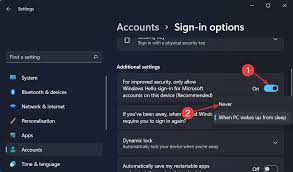
Etapa 1: abra o aplicativo ‘Configurações’ Windows PC através da caixa de pesquisa do Windows e vá para ‘Contas > Opções de entrada’
Etapa 2: certifique-se de que a alternância ao lado de ‘Para maior segurança, permitir apenas o Windows…’ esteja DESLIGADA e que você selecione ‘Nunca’ no menu suspenso ao lado de ‘se você já esteve, devemos o Windows exigir que você faça login novamente’
Passo 3: Agora, reinicie seu computador e pressione as teclas ‘CTRL + SHIFT + ESC’ no teclado para abrir o aplicativo ‘Gerenciador de Tarefas’, vá para a aba ‘Inicialização’, você pode ver aqui todos os widgets habilitados que costumavam estar habilitados quando você estava cadastre-se.
Conclusão
Tenho certeza de que esta postagem o ajudou em Como usar os widgets do Windows 11 sem entrar com maneiras fáceis. Você pode ler e seguir nossas instruções para fazê-lo. Isso é tudo. Para quaisquer sugestões ou dúvidas, por favor escreva na caixa de comentários abaixo.