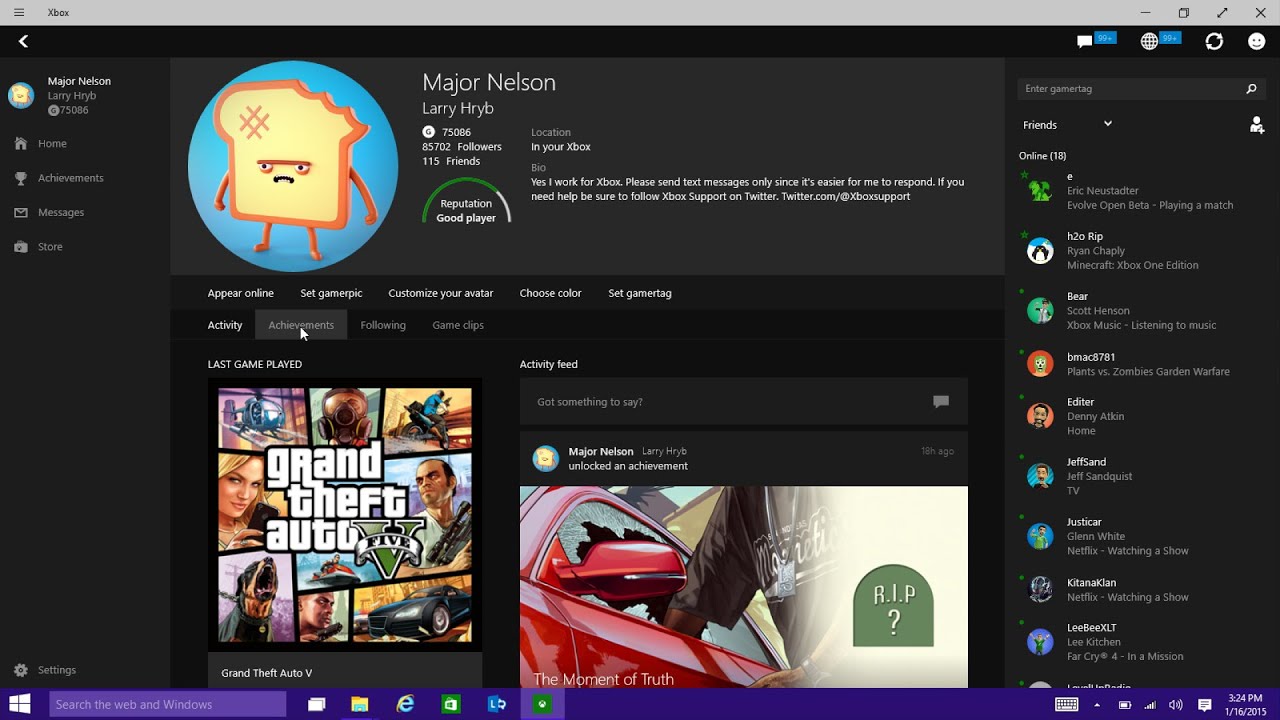
O aplicativo Xbox é um aplicativo complementar integrado para cada sistema operacional Windows que pode ser usado para acessar jogos e conectar-se a amigos ou comunidade em todas as plataformas suportadas. No entanto, alguns usuários relataram o código de erro de login do aplicativo Xbox 0x0000042B e, por causa disso, não conseguem entrar em sua conta.
O código de erro é bastante comum e há vários motivos pelos quais o código de erro pode ser acionado. Alguns dos motivos incluem conexão instável com a Internet, problema no aplicativo Xbox ou no aplicativo Microsoft Store, interrupção de serviços relacionados ao Xbox, cache do aplicativo Xbox corrompido, fuso horário ou região incorretos.
Se você estiver enfrentando o mesmo código de erro em seu aplicativo Xbox, siga os métodos e soluções listados no artigo abaixo para resolver o problema.
Resolver problema de login do aplicativo Xbox
Existem várias razões pelas quais o código de erro pode ser acionado, portanto, você precisará seguir todos os métodos mencionados e verificar qual funciona melhor para o seu caso.
Método 1: Verifique a conexão com a Internet
O aplicativo Xbox e seu componente exigem que a conexão com a Internet funcione conforme o esperado e, se a conexão for lenta ou instável, poderá causar o pop-up do código de erro. Verifique se sua conexão está estável ou se você pode alternar para o cabo Ethernet, pois ele oferece melhor velocidade e estabilidade de conexão em comparação com o tipo de conexão sem fio.
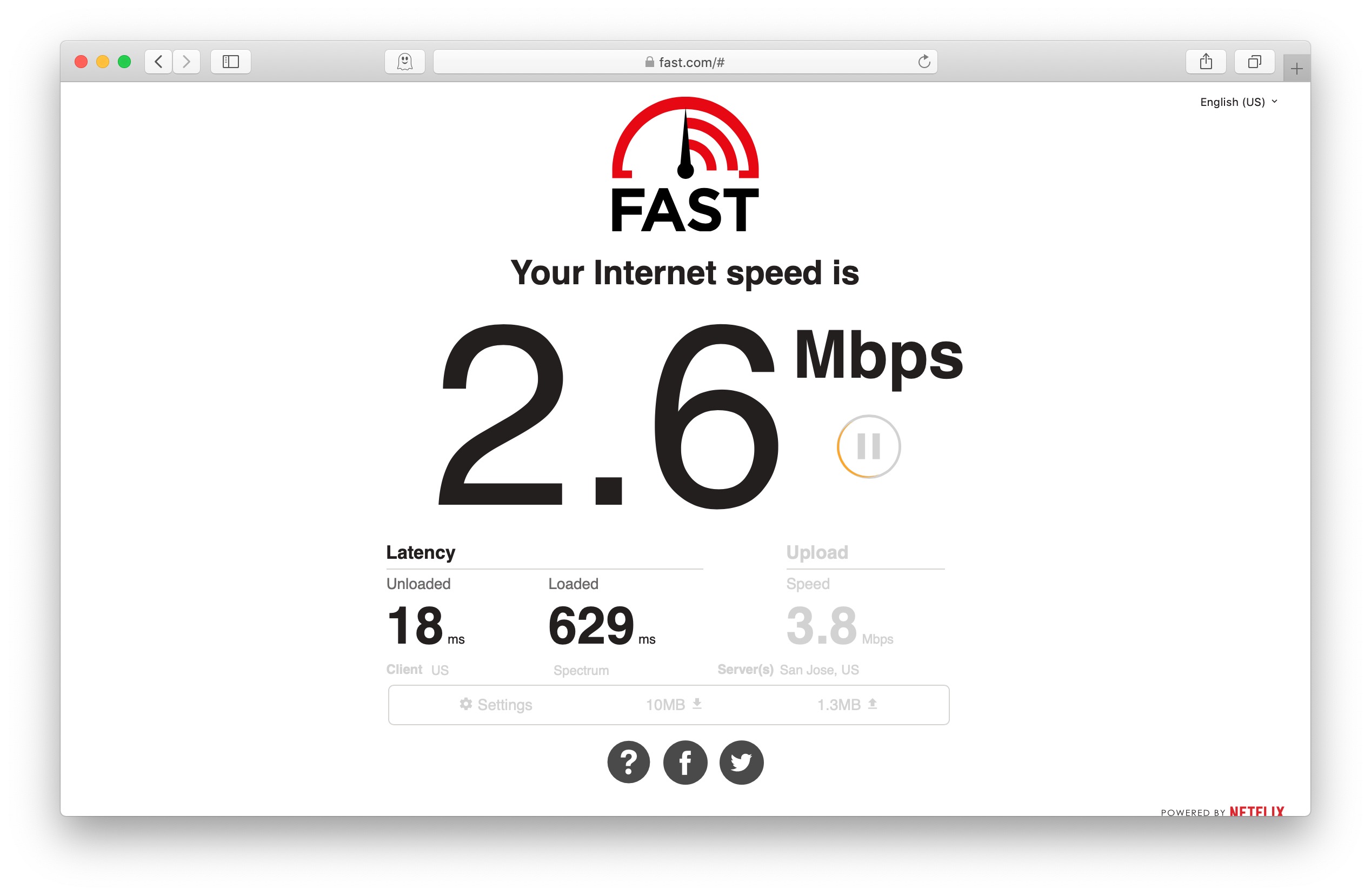
Se o problema persistir, redefina seu modem ou roteador, pois isso pode ajudar a corrigir bugs ou falhas na conexão que podem ser o motivo da instabilidade. DESLIGUE seu roteador e remova o plugue da fonte de alimentação. Agora deixe o dispositivo ocioso por alguns minutos e ligue o roteador novamente.
Método 2: verifique o fuso horário e a região
Outro motivo para o código de erro é o fuso horário ou a região incorretos definidos no sistema do computador, pois criam discrepâncias com sua conta da Microsoft. Verifique se você tem o mesmo fuso horário e região definidos como sua conta MS para resolver o problema. Estes são os passos sobre como fazê-lo:
- Abra o aplicativo Configurações do Windows pressionando as teclas Win + I juntas.
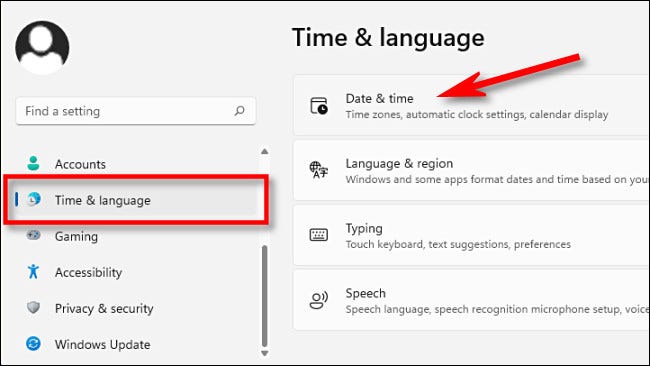
- No menu do lado esquerdo, escolha Hora e Idioma.
- Agora clique em Data e hora do lado direito.
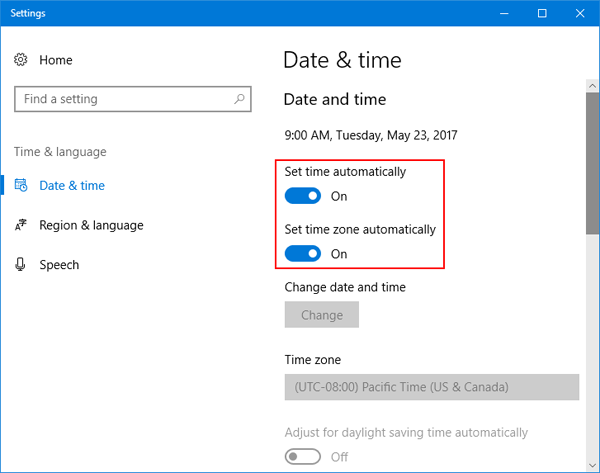
- Procure Definir hora automaticamente e Definir fuso horário automaticamente.
- Clique no botão para ativar.
- Volte para as configurações de Hora e idioma e escolha a opção Idioma e região.
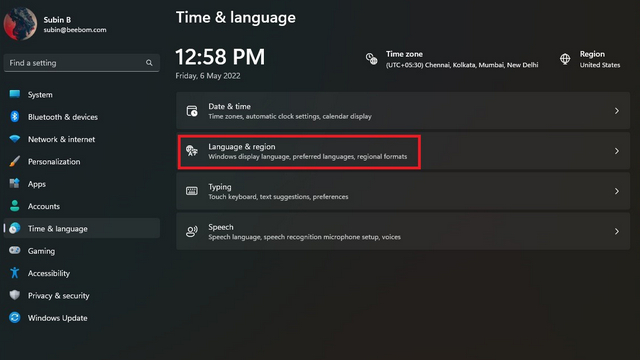
- Combine a região de acordo com sua conta da Microsoft.
- Feito isso, feche a janela e verifique o código de erro.
Método 3: redefinir o aplicativo da Microsoft Store
Se o código de erro não foi resolvido após a redefinição do aplicativo Xbox, é possível que o problema resida no aplicativo da Microsoft Store. Da mesma forma, você pode remover os arquivos de cache da Microsoft App Store e possivelmente corrigir o problema. Estes são os passos necessários sobre como fazê-lo:
- Clique com o botão direito do mouse no menu Iniciar e escolha Configurações na lista de opções.
- Vá para Aplicativos e abra Aplicativos e recursos.
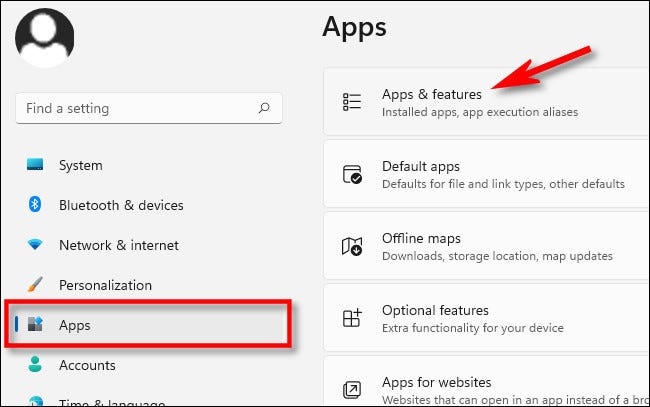
- Encontre a Microsoft Store na lista de aplicativos instalados.
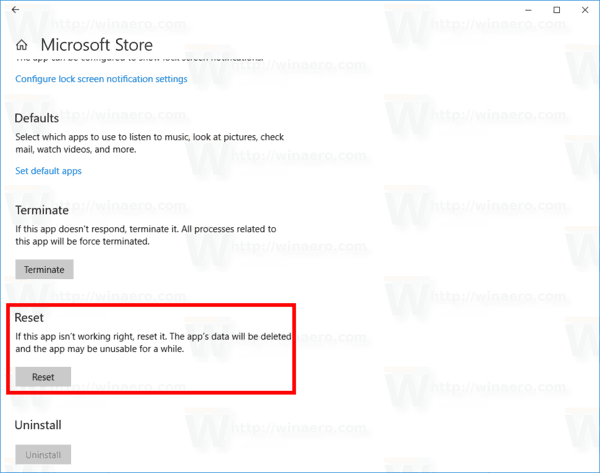
- Clique no ícone de três pontos e escolha Opções avançadas.
- Agora clique no botão Reset na próxima janela e complete o procedimento.
- Veja se o código de erro foi resolvido.
Método 4: reinicie os serviços relacionados ao Xbox via prompt de comando
Alguns usuários em sites de fórum mencionaram que seu problema foi causado devido a alguns serviços serem interrompidos ou não funcionarem conforme o esperado e reiniciar esses serviços por meio do prompt de comando resolveu o problema. Você também pode fazer o mesmo seguindo estas instruções:
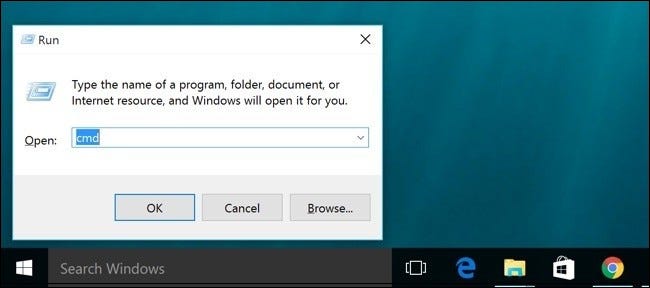
- Pressione a tecla Win + R simultaneamente para abrir a caixa de diálogo RUN.
- Digite cmd e pressione a tecla Ctrl+Shift+Enter ao mesmo tempo.
- Se o Controle de Conta de Usuário (UAC) solicitar, clique em SIM.
- Agora digite esses comandos seguidos de enter após cada um.
- net stop ihlpsvc
- net start iphlpsvc
- net stop XblAuthManager
- net start XblAuthManager
- net stop wuauserv
- net start wuauserv
- bits de parada de rede
- bits de início líquido
- net stop XboxGipSvc
- net start XboxGipvc
- Net stop InstallService
- net start InstallService
- Após executar todos os comandos com sucesso, reinicie o computador e verifique o código de erro.
Método 5: redefinir o aplicativo Xbox
O aplicativo Xbox cria arquivos de cache como outro aplicativo para melhor desempenho, no entanto, se esses arquivos de cache forem corrompidos de alguma forma, o código de erro poderá ser acionado. Para resolver esse problema, você pode redefinir o aplicativo seguindo estas instruções.
- Clique no menu Iniciar e abra o aplicativo Configurações.
- Vá para Aplicativos e clique em Aplicativos e recursos.
- Na lista de aplicativos instalados, procure Xbox App.
- Quando encontrado, clique nos três pontos e selecione Opções avançadas no menu suspenso.
- Agora clique no botão Redefinir.
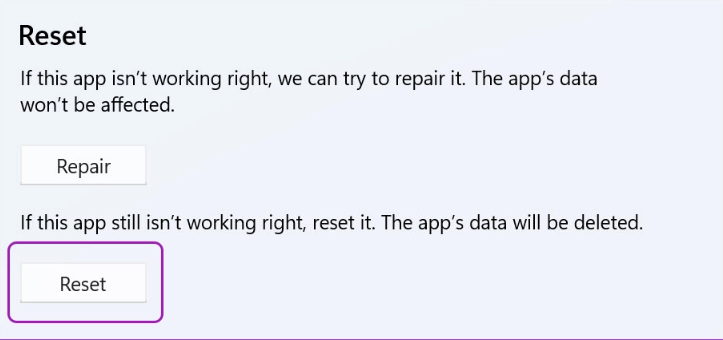
- Quando o processo estiver concluído, verifique o erro.
Método 6: Excluir pasta de cache do Xbox
Se a redefinição do aplicativo Xbox não funcionar, é possível que o cache corrompido ou os arquivos temporários ainda estejam intactos e, devido a isso, o código de erro não tenha sido resolvido. Para resolver o problema, você precisará excluir manualmente a pasta de cache do aplicativo Xbox seguindo estas etapas:
- Abra o Windows File Explorer pressionando a tecla Win + E ao mesmo tempo.
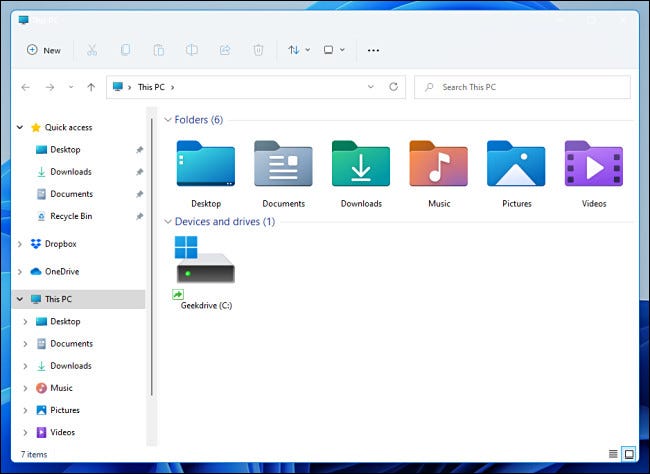
- Agora vá para o seguinte diretório.
- C:\Users\YourUserName\AppData\Local\Packages\Microsoft.XboxIdentityProvider_8wekyb3d8bbwe\AC\TokenBroker
- Você também pode copiar o diretório fornecido e colá-lo na barra de navegação do seu Explorador de Arquivos.
- Selecione a pasta Contas e Cache e exclua-os.
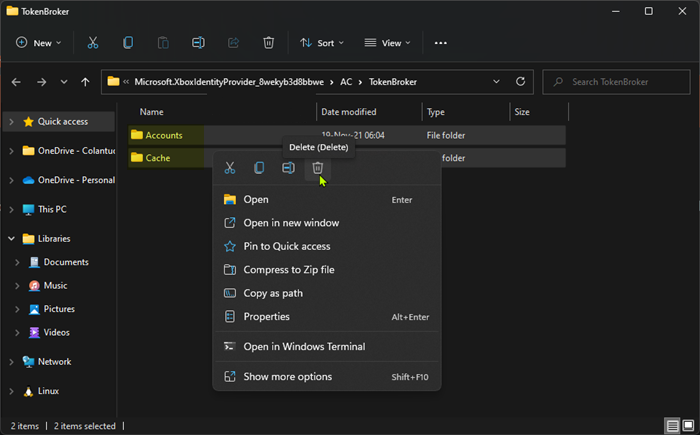
- Feche o Explorador de Arquivos e inicie o aplicativo Xbox em seu dispositivo.
- Ele pode solicitar que você entre novamente, se for o caso, insira as credenciais necessárias.
- Após concluir todas as etapas, verifique se o erro persiste.
Conclusão
O aplicativo Xbox é um elemento importante se você gosta de jogar no sistema do seu computador e não poder usá-lo por causa do código de erro de login do aplicativo Xbox 0x0000042B pode ser muito frustrante. Portanto, se você estiver enfrentando o mesmo, siga os métodos mencionados e suas instruções fornecidas no artigo acima para resolver o código de erro sem problemas.