PS4/PS5 é um dos consoles mais usados atualmente. Mas, infelizmente, vários usuários da PSN relataram constantemente que estão enfrentando um erro de login na PlayStation Network com falha no PS4 / PS5. Embora o erro seja bastante comum e possa ser facilmente resolvido, os usuários ficam muito frustrados quando encontram o erro acima. E o motivo é que a conta deles fica inacessível e eles não podem jogar o jogo no console.
Ao investigar o problema, concluímos que pode haver vários motivos para o problema, como internet lenta, problemas relacionados à rede e endereços IP bloqueados. Mas quando mergulhamos fundo no erro concluímos que existem várias razões que levam ao erro acima. Listamos alguns deles que você pode conferir abaixo:
Por que estou tendo falha de login na PlayStation Network no PS4 / PS5
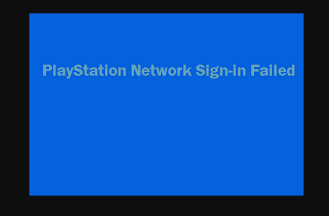
Manutenção do servidor
Os desenvolvedores do PS4/PS5 realizam manutenção no PlayStation regularmente para torná-lo impecável, o que é bastante apreciável. Mas, às vezes, quando o servidor está em manutenção, o usuário enfrenta vários problemas de funcionamento ao acessar sua conta.
Endereço IP proibido
Você também provavelmente enfrentará o erro de menção acima se for bloqueado pelo PlayStation Server. E para confirmar se você está bloqueado ou não, tente fazer login usando sua conta para ver qual mensagem está recebendo. Se você receber a mensagem de banimento do endereço IP, isso significa claramente que você foi bloqueado pelo PlayStation Server.
Erro do ISP [provedor de serviços de Internet]
Outra razão importante para enfrentar o erro de menção acima são problemas com o DNS do PlayStation. Esta é basicamente uma falha temporária que você pode esperar para ser resolvida.
Credenciais de login incorretas
Vários usuários também alegaram que estavam enfrentando a falha de login da PlayStation Network no PS4 / PS5 apenas porque estavam usando as credenciais de login erradas. A inserção de credenciais erradas tantas vezes também pode levar à proibição de IP.
Correções recomendadas para login na PlayStation Network falhou
Método 1: Desabilitar a conexão do servidor de mídia
No primeiro método, sugerimos que você desative o Media Sever para superar a situação atual. E para fazer siga as diretrizes de menção abaixo:
Etapa 1: primeiro navegue até Configurações> Selecione a rede no menu
Passo 2: Aqui você terá a opção Media Server Connection>agora você precisa tocar em Disable para desabilitar a opção.
Método 2: alterar as configurações de DNS
Outra maneira eficaz de corrigir o problema é modificar as configurações de DNS, pois mencionamos acima que o IP bloqueado pode ser um grande culpado. Portanto, sugerimos que você altere as configurações de DNS.
Siga as etapas de menção abaixo para prosseguir:
Etapa 1: navegue até Configurações do console>Rede>Configuração de conexão com a Internet>Selecione Usar Wi-Fi>escolha Personalizado
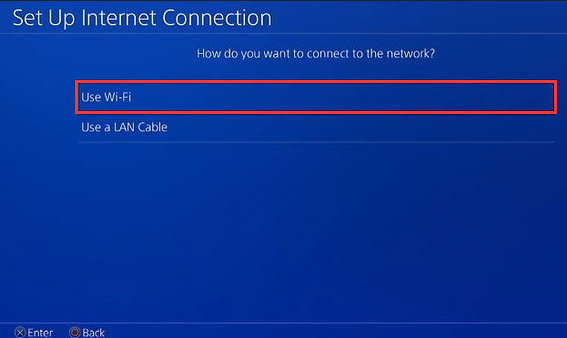
Passo 2: Depois disso, selecione Rede Wi-Fi com base em sua escolha> defina as configurações de endereço IP como “Automáticas”

Etapa 3: agora no serviço de nome de host DHCP> selecione a opção Não especificar
Etapa 4: em Configurações de DNS> Escolha Manual e insira o DNS do Google fornecido> toque em Avançar
DNS primário: 8.8.8.8
DNS secundário: 8.8.4.4
Etapa 5: em Configurações de MTU> selecione Manual e defina o valor para 1456
Etapa 6: no servidor proxy> toque em Não usar> toque em Testar conexão com a Internet
Método 3: Reconstruir o banco de dados PS4 ou PS5
Neste método, sugerimos que você reconstrua o banco de dados do PS4 e PS5 e siga as diretrizes de menção abaixo:
Etapa 1: desligue o PlayStation corretamente
Etapa 2: depois disso, pressione o botão liga / desliga por 8 a 10 segundos até ouvir bipes rápidos
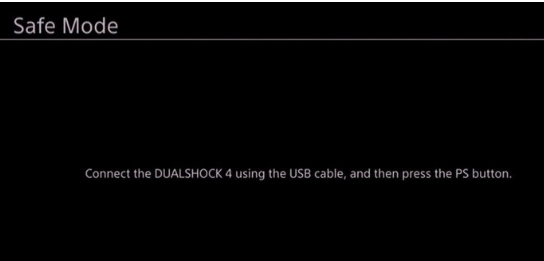
Etapa 3: use um cabo de carregamento> conecte o dual shock 4 ao seu PS4> pressione o botão PS
Passo 4: Em seguida, role para baixo para reconstruir a opção de banco de dados> pressione X

Método 4: definir o login automático do PS4
Se você ainda está lutando com a PlayStation Network Falha de login no PS4 / PS5, salve seus detalhes de login para login automático no seu PlayStation. E para isso siga os passos abaixo:
Etapa 1: primeiro abra o PlayStation> escolha Configurações> selecione a opção do usuário
Etapa 2: toque nas configurações de login> e marque a opção Entrar no PS4 automaticamente
Etapa 3: finalmente reinicie seu console PS4 e cante novamente.
Método 5: Redefinir seu PS4/PS5 para as configurações padrão
Vários usuários alegaram sucesso após redefinir seu console PS4/PS5 para as configurações padrão. Portanto, sugerimos que você faça o mesmo seguindo as diretrizes de menção abaixo:
Mas lembre-se de redefinir as configurações padrão do PlayStation para excluir toda a sua data na unidade interna. Portanto, certifique-se de não ter nenhuma data importante em sua unidade interna.
Etapa 1: vá para Configurações> Inicialização no seu console
Etapa 2: escolha inicializar a opção PS4> selecione Completo na próxima etapa para realizar uma redefinição de fábrica
Método 6: Atualize o firmware do PS4/PS5
Se nenhum dos métodos mencionados acima funcionou para você, você realmente precisa atualizar o firmware do PS4/PS5.
Veja como:
Etapa 1: clique em Configurações no console
Etapa 2: toque em Atualização de software do sistema> Atualizar agora
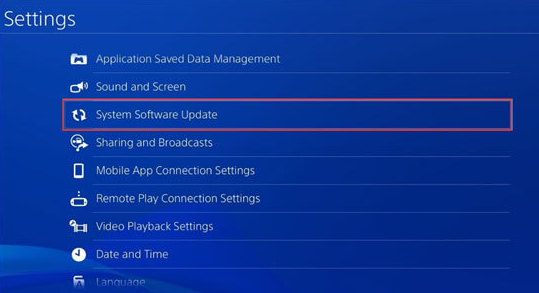
Passo 3: Quando o processo de download estiver concluído> vá até o Contrato de Licença de Software do Sistema> toque em Aceitar> pressione o botão X para salvar os detalhes.
Passo 4: Finalmente reinicie o seu PlayStation e faça login no PS4.
Melhor solução recomendada para problemas de PC
Embora todos os métodos mencionados acima sejam bastante eficazes, é altamente recomendável que você use uma Ferramenta de reparo do PC para verificar o repositório do seu sistema. A razão por trás disso é que às vezes os usuários têm problemas apenas por causa do sistema corrompido. Esta ferramenta irá escanear seu sistema completamente e assim que a verificação for concluída, ela corrigirá todo o mau funcionamento do software.
Obtenha a ferramenta de reparo do PC aqui
Resultado final
Isso é tudo sobre PlayStation Network Falha de login PS4 / PS5. Se você gostou do blog, continue visitando o site para mais artigos informativos. Obrigado pela leitura.