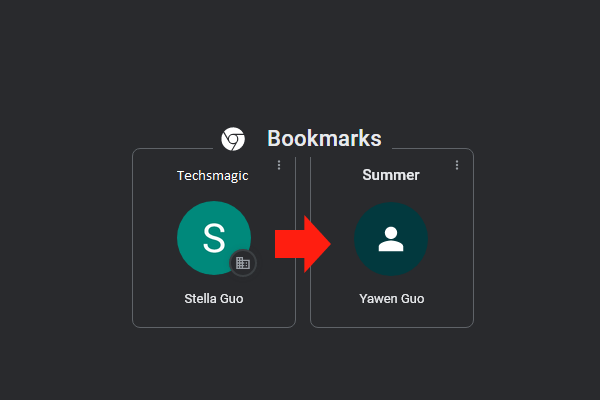
Quasi tutti gli utenti al giorno d’oggi utilizzano Google in un modo o nell’altro. È diventato una parte importante della nostra vita su Internet grazie alla sua funzionalità e alla sua semplice interfaccia utente. E alcuni di noi usano Google da molti anni.
L’uso prolungato di un browser accumula alcuni dati molto importanti che utilizziamo quotidianamente come segnalibri. Crei un segnalibro per accedere facilmente ad alcuni dei lavori quotidiani che svolgi su Internet come il sito web della tua scuola o dell’università, il sito di lavoro d’ufficio o un libro che hai letto. Ciò rende molto accessibile e facile da usare per utilizzare il browser Internet per molte persone.
Ora hai deciso di passare dal tuo vecchio computer a un nuovo computer e desideri trasferire la tua raccolta di segnalibri raccolti nel corso degli anni su un altro account. Fortunatamente, Chrome offre la funzione di importazione e di esportazione dei segnalibri come Firefox o Internet Explorer.
Se ti stai chiedendo come trasferire i segnalibri da un account Google a un altro, ti abbiamo coperto. Abbiamo menzionato la guida completa su come farlo.
Passaggio 1: esporta i segnalibri
- Apri il browser Google Chrome sul tuo computer.
- Se sei uscito dall’account precedente, accedi di nuovo con esso.
- Accanto all’immagine del profilo, fai clic sul pulsante con i 3 punti.
- Passare a Segnalibri e selezionare Gestione segnalibri.
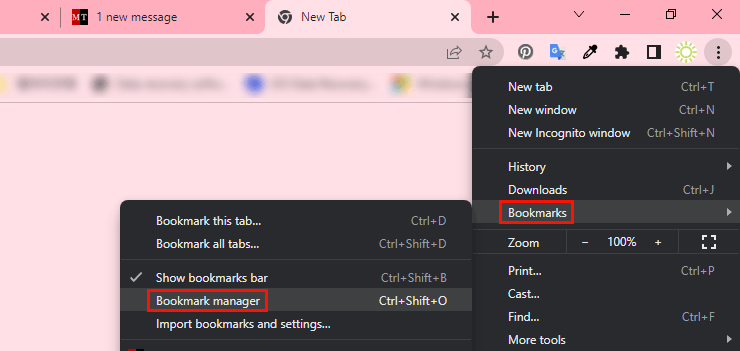
- Nella finestra Gestione segnalibri, fare clic sul pulsante con tre punti nell’angolo in alto a destra.
- Scegli Esporta segnalibri dall’elenco a discesa.
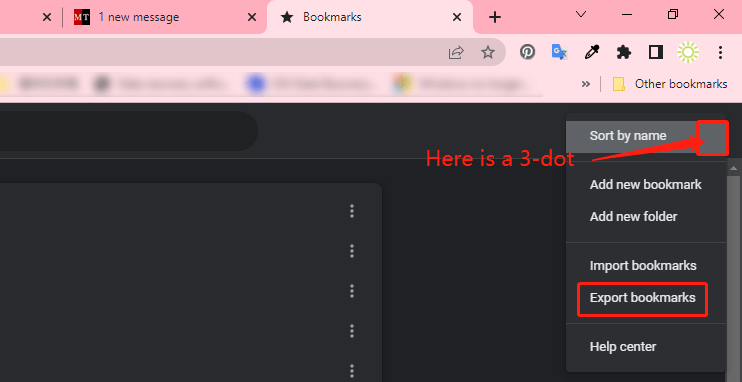
- Selezionare la posizione in cui salvare i segnalibri esportati nella nuova finestra.
- Verrà salvato in formato file html.
Passaggio 2: importa i segnalibri
- Esci dal tuo account Google precedente e accedi al tuo account Google più recente.
- Fai nuovamente clic sul pulsante con i 3 punti accanto all’immagine del tuo profilo.
- Vai a Segnalibri, quindi Gestione Preferiti.
- Fare clic sul menu a 3 punti nell’angolo in alto a destra della finestra successiva.
- E seleziona Importa segnalibri.
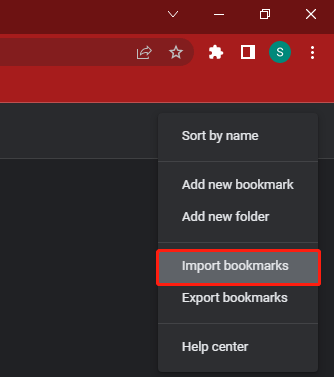
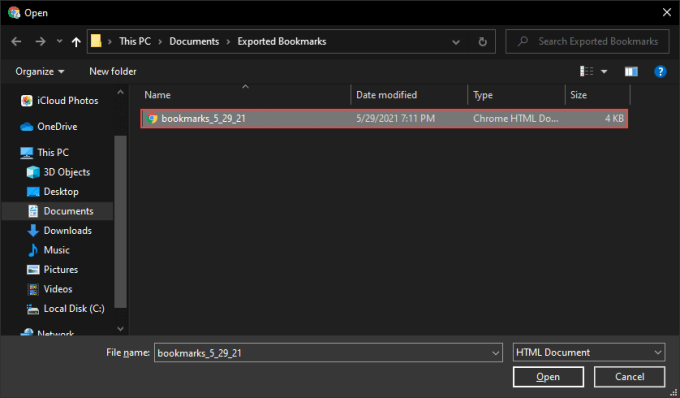
- Ora seleziona il file html salvato dal passaggio 1.
- Selezionare Apri.
- Ora i segnalibri importati saranno disponibili nella barra dei segnalibri in Gestione segnalibri.
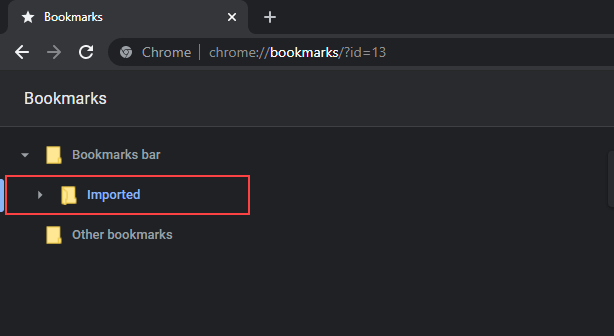
- Se non hai alcun segnalibro sul tuo nuovo account, manterrà il valore originale del segnalibro dell’account precedente.
Gestisci i segnalibri
Se disponi di più cartelle di segnalibri e desideri separarla da altre per comodità, puoi gestire i segnalibri con il metodo seguente:
- Passa alla finestra Gestione segnalibri.
- Dal lato sinistro, espandi la barra dei segnalibri.
- Ora espandi Importato.
- Espandi la barra dei segnalibri.
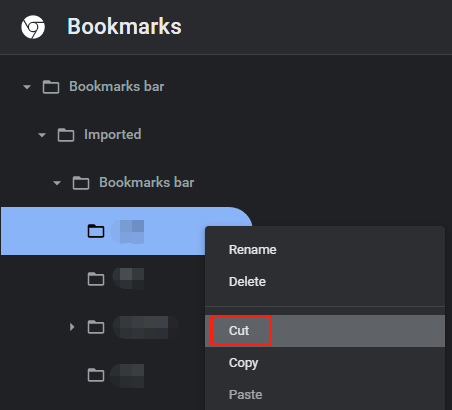
- Fare clic con il pulsante destro del mouse e selezionare Taglia nella cartella che si desidera spostare.
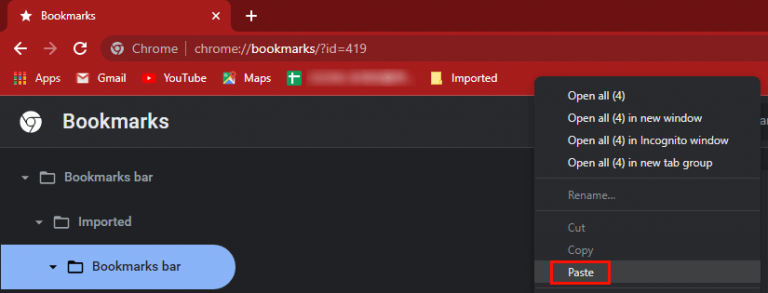
- Sulla barra dei preferiti in alto, fare clic con il pulsante destro del mouse e selezionare Incolla.
Ripeti questi passaggi se hai altre cartelle da gestire. Puoi persino eliminare i segnalibri che non hai trovato in uso.
Sincronizzazione Chrome
Se sei come me e utilizzi Chrome su più piattaforme diverse, desideri eseguire il backup dei dati del tuo browser per un uso futuro. Questo rende davvero facile passare da un dispositivo all’altro utilizzando lo stesso account. La funzione di sincronizzazione di Chrome eseguirà il backup dei dati di navigazione sul cloud storage e li utilizzerà senza problemi su tutti i dispositivi.
Per prima cosa accedi al tuo account Google in Chrome e fai clic sull’icona del profilo in alto a destra. Ora seleziona Attiva sincronizzazione, ti verrà chiesto di autenticare il tuo account Google, dopodiché scegli Sì, sono in per sincronizzare tutti i tuoi dati di navigazione.
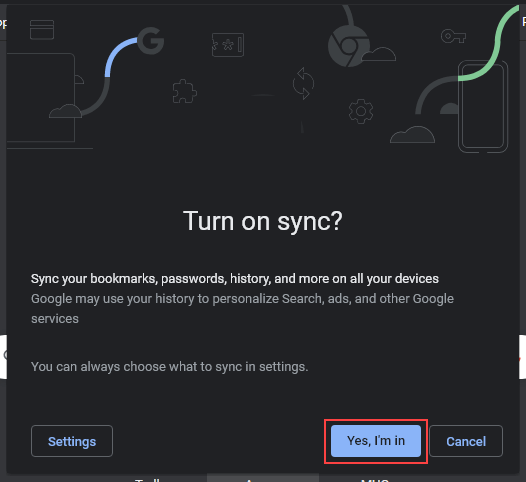
Per gestire le preferenze di sincronizzazione, vai su Altro > Impostazioni > Sincronizzazione e servizi Google > Gestisci ciò che sincronizzi.
Questa è una funzionalità indispensabile se hai un dispositivo Apple o Android con Chrome perché non puoi utilizzare l’opzione di esportazione/importazione su altri dispositivi. Per salvaguardare anche i dati nel caso in cui il tuo dispositivo venga danneggiato.
Conclusione
Questa è la guida completa per trasferire i segnalibri da un account Google all’altro. Abbiamo incluso tutti i passaggi e le istruzioni per seguire e completare il processo con facilità.