Lembrar Senhas é uma das maiores dores de cabeça e praticamente não é possível memorizar todas as senhas, especialmente quando você tem o hábito de esquecer pequenas coisas ou tem uma agenda muito ocupada, então é bastante óbvio que dificilmente você se lembrará de coisas como senhas , números de telefone e-mail IDs suas chaves etc e etc. Bem, isso é muito comum com todos os indivíduos, pois não somos robôs, somos humanos e é muito difícil lembrar de todas as pequenas coisas. Mas quando falamos de máquinas, o software pode memorizar facilmente até pequenas coisas e salvá-las em sua memória por anos. E o mesmo acontece com os navegadores, podemos salvar facilmente nossas credenciais de login para não precisarmos aprender todas as senhas. Mas, infelizmente, alguns dos usuários relataram que o Microsoft Edge não lembra o erro de login, pois todos sabemos que sempre que adicionamos nossas credenciais para fazer login em um novo site, o Edge oferece a opção de salvar a senha no gerenciador de senhas do navegador. Mas, de acordo com os relatórios, o Edge não está pedindo para salvar senhas ou sincronizá-las em seus dispositivos.
Como corrigir o Microsoft Edge não lembrando o login de nenhum site
Método 1: Limpe o histórico e os cookies do seu navegador
Uma das principais razões para enfrentar o erro de menção acima é o histórico e os cookies do navegador corrompidos, então você realmente precisa limpar o histórico e os cookies do seu navegador. E para isso siga os passos de menção abaixo:
Passo 1: Antes de tudo, inicie o Microsoft Edge e pressione Ctrl + Shift + delete, ele levará você para limpar os dados de navegação
Passo 2: Agora toque no menu suspenso Intervalo de tempo e selecione-o como Todo o tempo
Passo 3: Depois disso, verifique todas as opções disponíveis e toque em Limpar agora
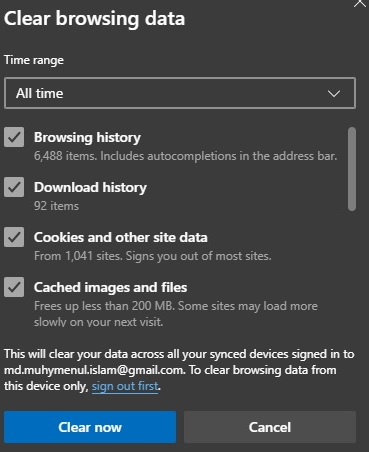
Etapa 4: Por fim, reinicie o navegador e veja se o problema foi resolvido ou não.
Método 2: Permitir o Microsoft Credential Manager
Se, infelizmente, o Microsoft Credential Manager parou de funcionar, é provável que você enfrente o erro de menção acima, então habilite o Microsoft Credential Manager:
Veja como:
Etapa 1: toque na opção Pesquisar e digite Serviços> abra os Serviços e role para baixo para encontrar o Credential Manager
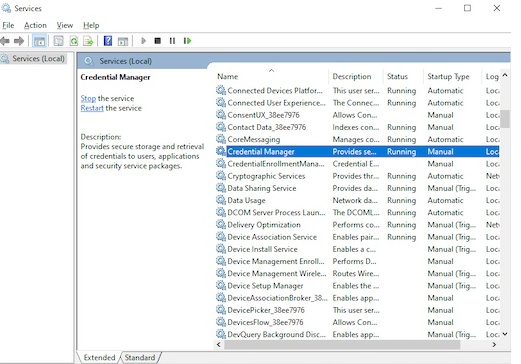
Etapa 2: clique duas vezes no Credential Manager e, se ele já estiver em execução, clique em Parar
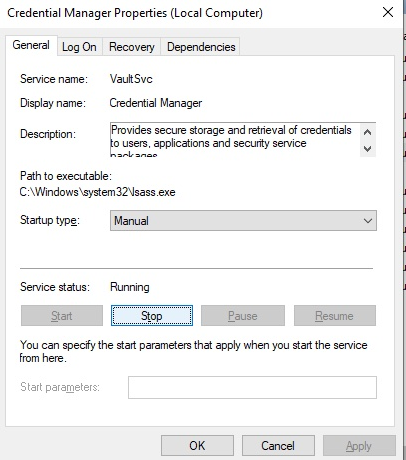
Etapa 3: aguarde de 5 a 10 segundos e toque em Iniciar e, se você achar que não está funcionando, toque em Iniciar em primeiro lugar.
Uma vez feito, feche o programa e reinicie o sistema e verifique se o problema foi resolvido ou não.
Método 3: Desabilitar Extensões
É provável que você enfrente o erro de menção acima devido a extensões problemáticas, por isso sugerimos que você o localize e remova-o permanentemente do seu navegador:
Etapa 1: primeiro inicie o Microsoft Edge e toque em Menu> selecione extensões e toque em Gerenciar extensões
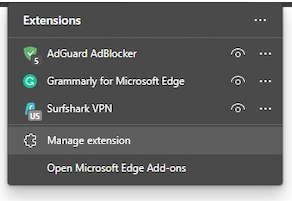
Etapa 2: toque em Remover em todas as extensões que seu navegador recebeu
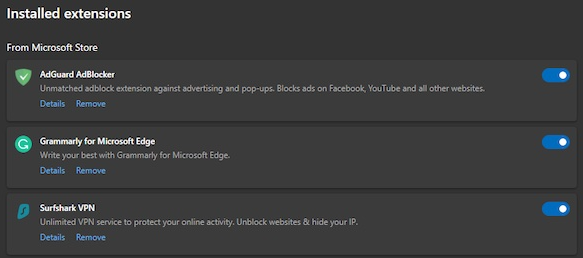
Etapa 3: agora adicione extensões de cada vez e use seu navegador por algum tempo para verificar se o problema persiste> repita isso até encontrar as extensões exatas que são problemáticas
Método 4: alterar as configurações de privacidade
Se você ainda está lutando com o Microsoft Edge não lembrando do erro de login, verifique as configurações de privacidade.
Veja como:
Etapa 1: na primeira etapa, inicie o Microsoft Edge e toque em Menu> depois vá para a seção Configurações e toque na opção Privacidade, Pesquisa e Serviços na barra esquerda
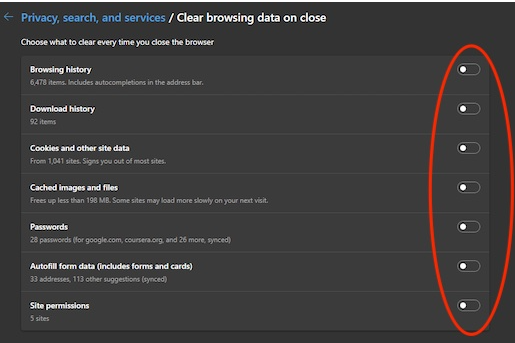
Passo 2: Agora role para baixo e toque em Escolher o que limpar toda vez que você fechar o navegador
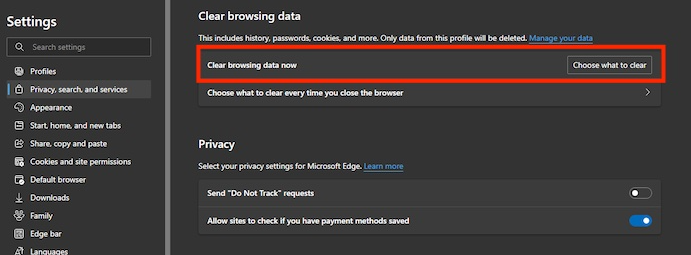
Etapa 3: desative todas as opções e assegure-se de que
Método 5: Permitir cookies no seu Edge
Se você bloqueou cookies no Edge, isso também pode afetar a capacidade do navegador de salvar e lembrar suas senhas.
Portanto, permita cookies no seu Edge seguindo as diretrizes de menção abaixo:
Passo 1: Inicie o navegador e toque no Menu>Selecione Configurações>navegue para o seu perfil
Etapa 2: agora ative a oferta para salvar a senha e salvar das entradas
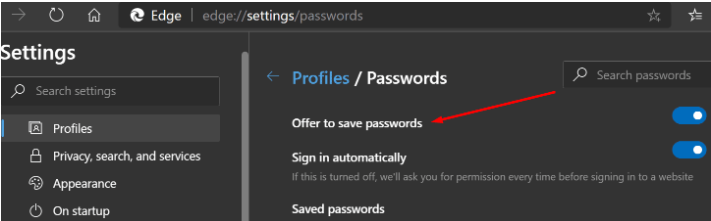
Etapa 3: agora vá para Permissão do site e permita cookies
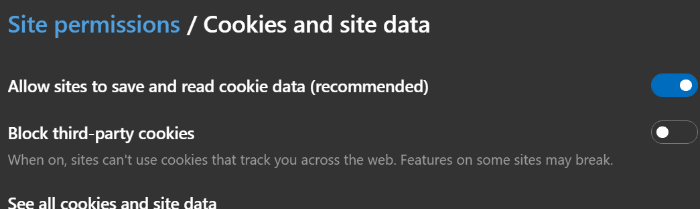
Etapa 4: Por fim, reinicie o navegador e verifique se o problema foi resolvido ou não
Método 6: Repare o Microsoft Edge
Há possibilidades de que você esteja enfrentando o Microsoft Edge sem lembrar o login de nenhum site devido a falhas internas do seu Microsoft Edge. Portanto, você precisa reparar seu navegador e, para isso, siga as diretrizes de menção de golpe:
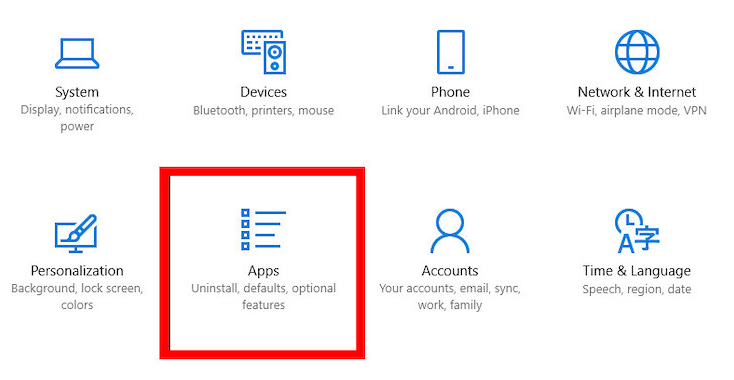
Etapa 1: no teclado, pressione as teclas Win + X e escolha Configurações> Entrar em aplicativos e toque em Aplicativos e clique em Aplicativos e recursos na barra esquerda
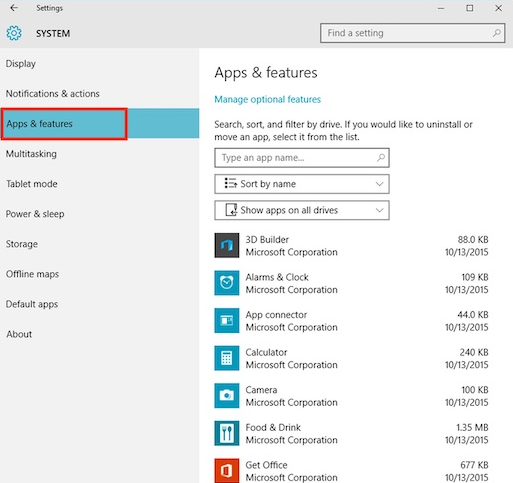
Etapa 2: role para baixo até encontrar o Microsoft Edge e, quando encontrá-lo, toque nele
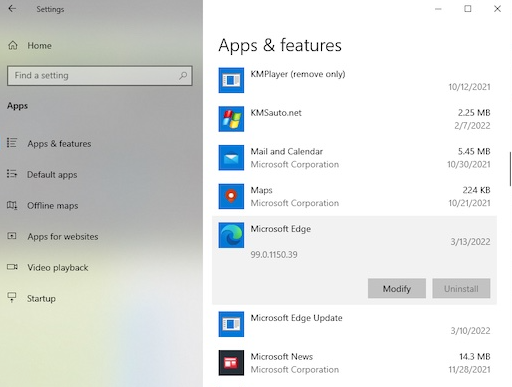
Etapa 3: Agora selecione Modificar e toque em Sim se um prompt de comando solicitar a confirmação> clique em Reparar e aguarde algum tempo para baixar e instalar a versão de reparo.
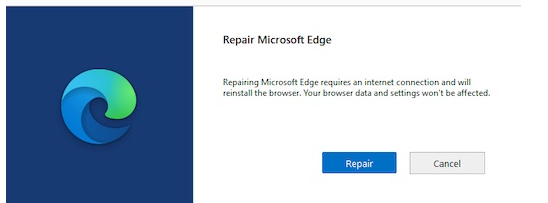
Uma vez feito, reinicie o Microsoft Edge.
Método 7: reative a exibição dos aplicativos mais usados
Neste método, sugerimos que você reative os aplicativos de semear mais usados e, para isso, siga as instruções abaixo mencionadas:
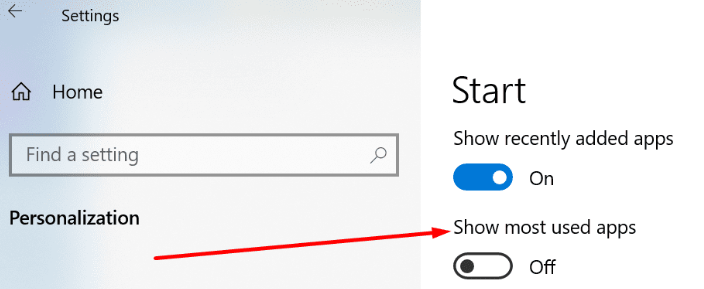
Etapa 1: primeiro abra o aplicativo Configurações e vá para Personalização> selecione Iniciar e localize a opção Mostrar aplicativos mais usados
Etapa 2: você precisa ativar esse recurso no anúncio, se já estiver ativado, desative-o e reative-o.
Método 8: Reinstale o Microsoft Edge
Se nenhum dos métodos mencionados acima funcionar para você, sugerimos que você reinstale o Microsoft Edge e siga as instruções abaixo:
Etapa 1: toque na opção de pesquisa e digite aplicativos e recursos
Passo 2: Agora abra Aplicativos e Recursos e role para baixo até Microsoft Edge> Toque em Microsoft Edge e veja se a opção está desfocada, então você precisa seguir um caminho diferente. Mas se não estiver desfocado, toque em Desinstalar
Etapa 3: Agora pressione o botão Windows e digite cmd> clique em Executar como administrador no prompt de comando
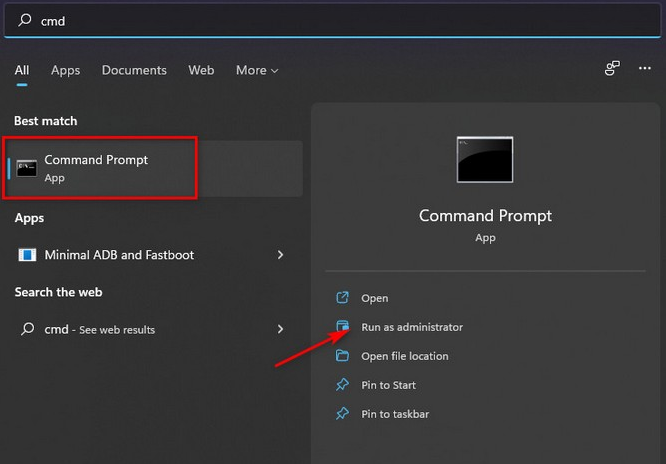
Etapa 4: confirme sua escolha selecionando Sim quando solicitado> Copie este código cd %PROGRAMFILES(X86)%\Microsoft\Edge\Application\addressxyz\Installer e cole-o no prompt de comando
Etapa 5: Minimize a janela e abra o Microsoft Edge> Vá para Menu> Ajuda e comentários> Sobre o Microsoft Edge
Etapa 6: copie o número da versão do Microsoft Edge e substitua-o por addressxyz no prompt de comando
Passo 7: Agora pressione Enter e copie e cole este comando exe – uninstall – system-level – verbose-logging – force-uninstall> pressione Enter e você encontrará o Microsoft Edge desinstalado e, uma vez feito, baixe e reinstale o Microsoft Edge do oficial local.
Palavras finais
Isso é tudo pessoal, assumimos que você gostou do blog e foi útil para você passar pelo Microsoft Edge não lembrando do erro de login.