Warframe é um jogo de tiro rápido e gratuito, onde os jogadores podem escolher diferentes frações, cada uma com habilidades únicas e várias armas para escolher. A tradição do jogo é muito profunda e também oferece uma boa experiência emergente. Os jogadores também podem se juntar a seus amigos para completar uma missão, bem como se envolver com outros jogadores em um modo de batalha multiplayer.
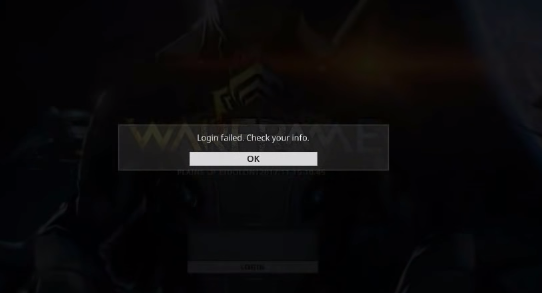
O Warframe também traz recursos de plataforma cruzada que permitem ao usuário jogar o jogo em diferentes dispositivos, o que aumenta sua popularidade crescente. Embora o jogo não enfrente grandes problemas, mas ocorrem erros aqui e ali. Recentemente, os jogadores estão mencionando que o login do Warframe falhou, verifique seu problema de informações. Devido a isso, os jogadores não podem acessar o jogo. A causa do erro não foi corrigida, portanto, pode haver muitas razões diferentes pelas quais isso pode estar acontecendo.
Se você é um daqueles jogadores que não consegue fazer login no jogo por causa disso, por esse motivo listamos todas as correções e métodos pelos quais você pode se livrar do problema no artigo abaixo.
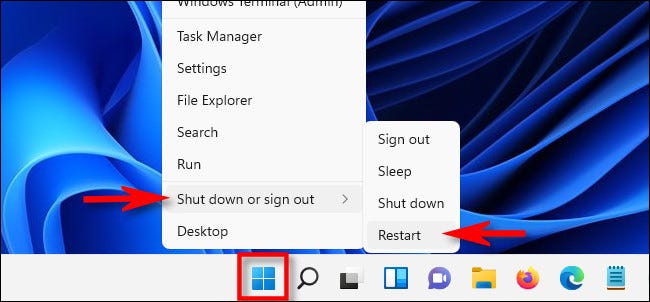
Correção 1: reinicie o Warframe e o sistema de computador
Bugs e falhas temporárias são comuns em jogos online, embora não causem grandes problemas, mas essa pode ser a razão por trás do problema. Bugs e falhas temporárias podem ser facilmente corrigidos reiniciando o jogo. Se o erro persistir, reinicie o sistema do computador também para se livrar deles.
Correção 2: verifique a conexão com a Internet
O Warframe requer uma conexão de internet estável e rápida para uma jogabilidade suave, caso contrário você enfrentará problemas como esse. Se você estiver usando uma conexão sem fio, como Wi-Fi, sugerimos que você mude para o cabo Ethernet para obter uma velocidade de conexão de Internet mais estável e rápida.
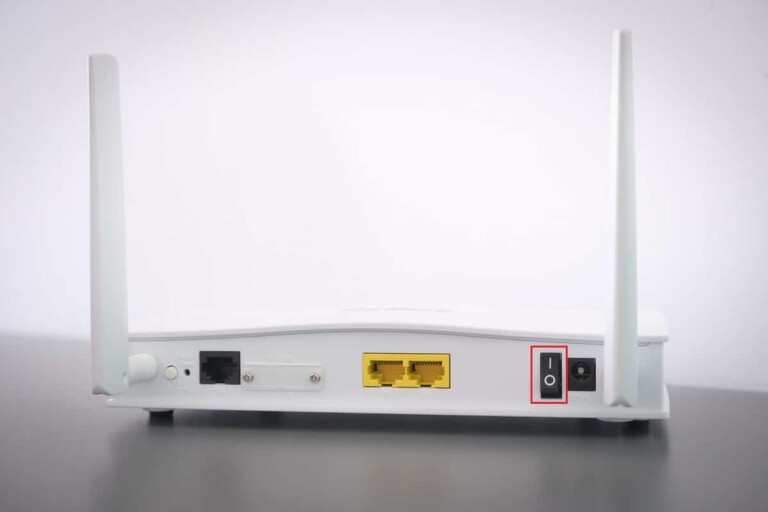
O erro também pode ser causado por incompatibilidade de endereço IP, para corrigir isso, você precisa reiniciar o roteador seguindo estas etapas:
- Desconecte o cabo de alimentação do seu roteador.
- Deixe-o inativo por 5-10 minutos.
- Volte a colocar a ficha na fonte de alimentação.
- Ligue o roteador e aguarde a conexão ser estabelecida.
- Verifique se o problema persiste.
Correção 3: use o tipo de conexão IPv6
Às vezes, o IPv4 ou o Protocolo de Internet versão 4 não funciona corretamente e esse pode ser o motivo por trás da falha de login do Warframe, verifique seu erro de informações. Muitos usuários relataram o mesmo, portanto, você precisará alternar o tipo de conexão de IPv4 para IPv6. Estas são as instruções sobre como fazê-lo:
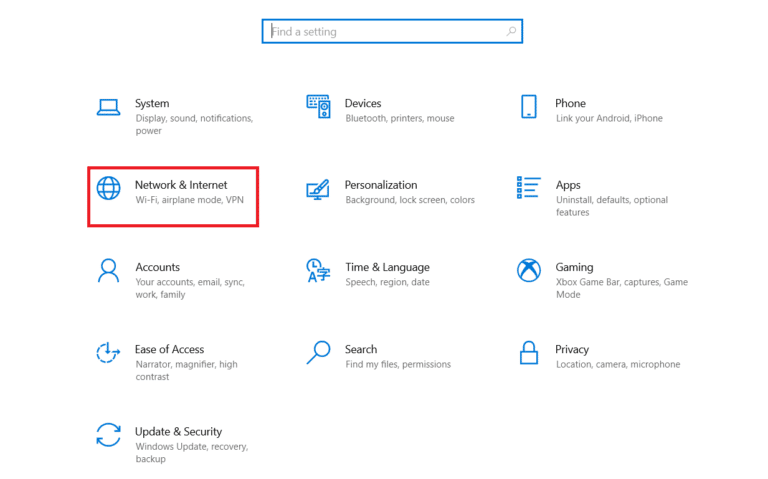
- Abra o aplicativo Configurações no menu Iniciar ou pressionando a tecla Win + I ao mesmo tempo.
- Vá para a opção Rede e Internet.
- Na opção Alterar as configurações de rede, clique em Alterar opções do adaptador.
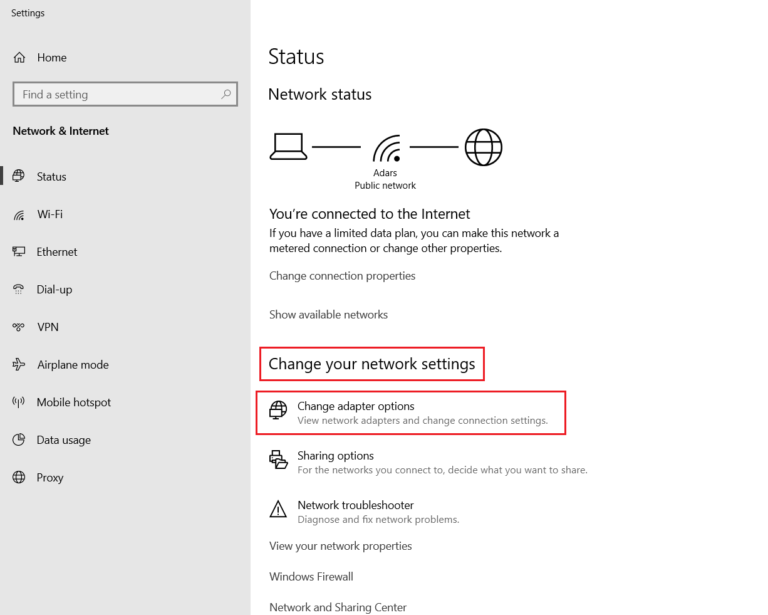
- Clique com o botão direito na sua conexão com a Internet e escolha Propriedades.
- Localize e marque a caixa ao lado do Protocolo TCP/IP Versão 6 (TCP/IPv6).
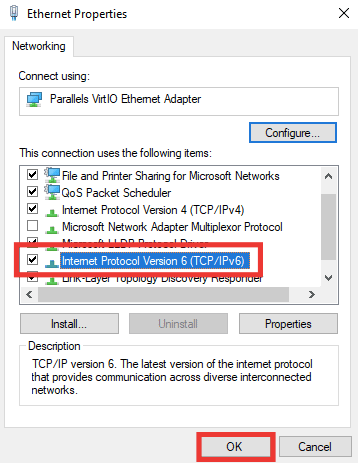
- Clique em OK e feche o aplicativo de configurações.
Correção 4: Permitir Warframe através do Firewall do Windows
Permitir um aplicativo pelo firewall não é uma boa opção, mas às vezes o firewall interfere no aplicativo ou no jogo e causa problemas. Para corrigir isso, você precisará permitir o Warframe através do firewall seguindo estas etapas:
- Inicie o Painel de Controle em seu computador.
- Agora alterne a visualização por opção para ícone grande de Categoria para facilitar.
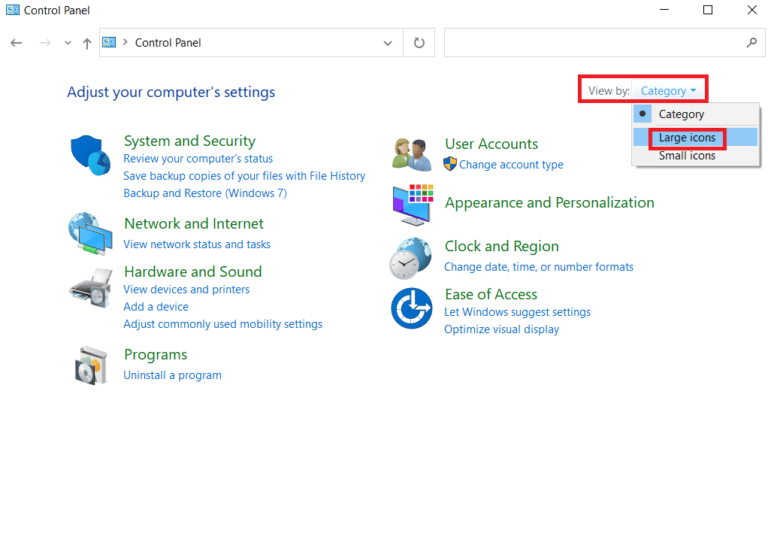
- Abra o Firewall do Windows Defender.
- No lado esquerdo, clique em Permitir um aplicativo ou recurso por meio do Window Defender Firewall.
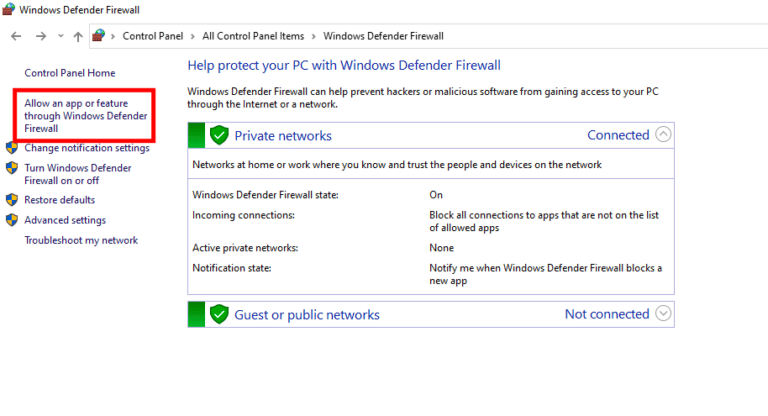
- Encontre o Warframe na lista.
- Marque as caixas em Privado e Público.
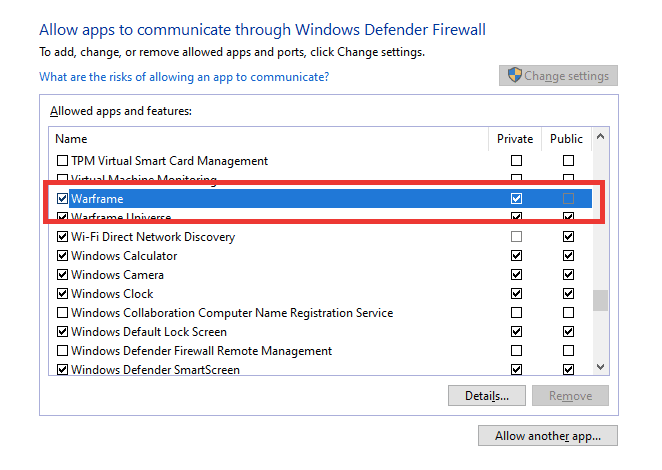
- Para salvar as alterações feitas, clique em OK.
- Abra o Warframe e verifique o erro.
Correção 5: use a conexão VPN
Se nenhuma das correções listadas o ajudou, pode ser que o problema seja causado pelo seu servidor regional e, para corrigir isso, você precisa alternar seu servidor usando uma rede privada virtual ou conexão VPN. Ao fazer isso, você poderá alterar sua localização virtualmente para praticamente qualquer lugar. O sistema operacional Windows possui uma VPN integrada que você também pode usar.
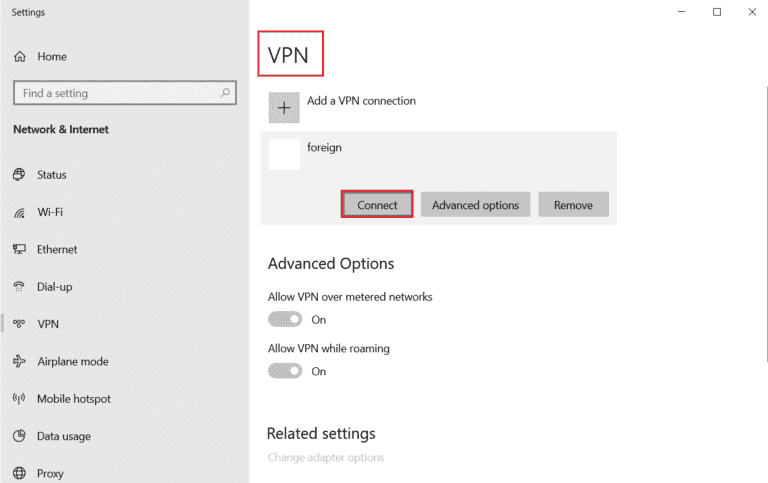
No entanto, sugerimos que você use uma conexão VPN confiável e consistente e este aplicativo VPN fornecerá a você uma conexão estável à Internet, bem como segurança, como habilidades anti-rastreamento, etc. Existem várias regiões e países para escolher com interface amigável.
⇓BAIXE O APP VPN AGORA⇓
Conclusão
O Warframe tem milhões de jogadores ativos e novos jogadores estão baixando o jogo dia a dia e o problema com o Warframe não é tão comum, no entanto, se você estiver enfrentando uma falha no login do Warframe, verifique seu problema de informações como outro e siga estas correções e as etapas fornecidas no artigo acima para resolver o problema sem problemas.