OverWatch 2 é um dos jogos mais esperados de 2k22, mas infelizmente este jogo não é impecável e vários usuários compartilharam sua queixa de que estão recebendo o erro de login do Overwatch 2 Beta. De acordo com os relatórios, esse erro impede que o usuário entre na versão beta e, quando o jogo tenta se conectar aos servidores, é solicitado a mensagem de erro mencionada acima. Se você também está lutando com o mesmo, então você chegou ao lugar certo aqui, vamos tentar o nosso melhor para fornecer todas as correções possíveis para superar o problema.
Qual é a razão para enfrentar o erro de login do Overwatch 2 Beta
Razão 1: Cache são arquivos temporários que são armazenados para melhorar a experiência do usuário, mas às vezes são corrompidos e podem levar ao erro mencionado acima
Razão 2: É provável que você enfrente o erro de menção acima se o seu Windows Defender ou outro antivírus de terceiros não permitir que a largura de banda saia da rede.
Razão 3: Para rodar o jogo sem problemas no seu PC, você deve ter uma boa conexão com a Internet e, se não tiver a mesma, também é um dos principais motivos para enfrentar o erro.
Motivo 4: Uma confecção não confiável para o servidor também é um dos principais motivos
Razão 5: A indisponibilidade do servidor também pode levar ao problema atual
Como resolver o erro de login do Overwatch 2 Beta
Método 1: reinicie o roteador
Antes de prosseguir com qualquer outro método, sugerimos que você reinicie o roteador. Reinicializar ou reiniciar o roteador transforma todos os componentes que, por sua vez, limpam os dados de cache armazenados nele. Para redefinir o roteador, você pode seguir as diretrizes de menção abaixo:
Passo 1: Primeiro, pressione a tecla Windows> digite CMD na caixa de pesquisa e execute-o como administrador
Passo 2: Agora no terminal do prompt de comando digite no anúncio “Ipconfig” pressione Enter
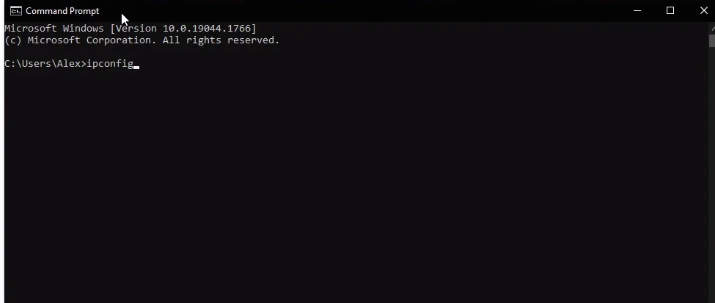
Etapa 3: Em seguida, copie o endereço IP na caixa Gateway padrão
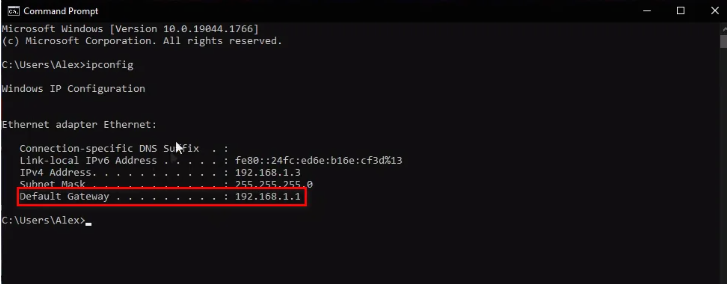
Etapa 4: cole o endereço IP copiado na caixa de pesquisa de qualquer navegador> depois disso, insira as credenciais do seu roteador escritas na parte de trás do seu roteador
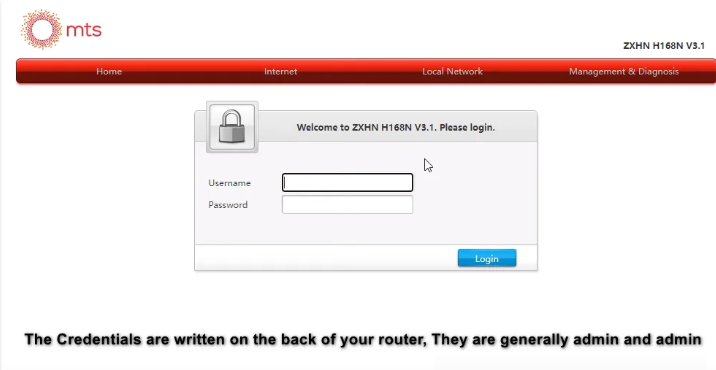
Observe que a interface do roteador depende do fabricante, portanto, tente encontrar as semelhanças entre essa interface e sua interface. E lembre-se que todos eles têm as mesmas funcionalidades apenas interfaces visuais diferentes.
Etapa 5: toque em Gerenciamento e diagnóstico> No painel esquerdo, clique em Gerenciamento do sistema e toque em Reiniciar
Aguarde até que o processo de reinicialização seja concluído e, uma vez feito, tente iniciar o jogo.
Método 2: Pós Overwatch Avançado
O Post Forward é usado para melhorar a experiência do usuário, pois estabelece uma conexão mais rápida e para prosseguir com o método siga os passos abaixo mencionados:
Etapa 1: você precisa abrir a interface do roteador usando o IP escrito na parte de trás dele
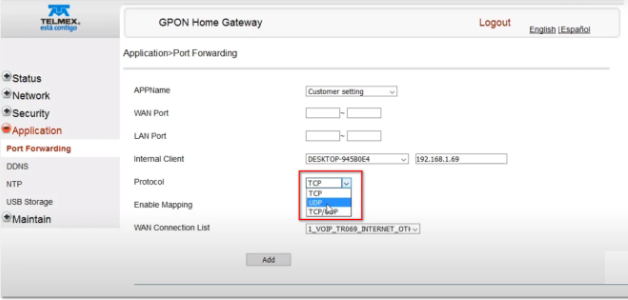
Etapa 2: na interface, localize o encaminhamento de porta. Em alguns casos, é encontrado nas configurações do aplicativo
Etapa 3: Selecione UDP na seção Protocolo>preencha as caixas LAN PORT
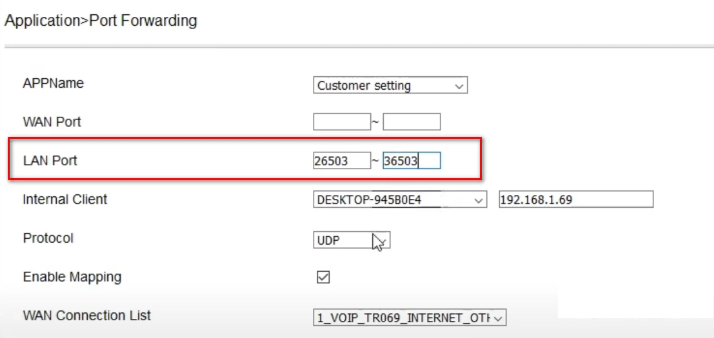
Passo 4: Toque no ADD para salvar as alterações> Novamente na Seção de Protocolo selecione UDP
Passo 5: Agora preencha as caixas LAN PORT
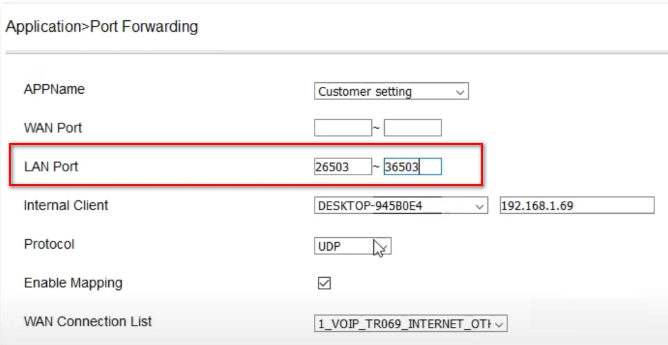
Passo 6: Por fim, clique em ADICIONAR e aplique as alterações> uma vez feito, saia do navegador e tente iniciar o jogo.
Método 3: Limpar Cache
Vários usuários alegaram que limpar o cache os ajudou a superar o erro mencionado acima. Assim, sugerimos que limpe a cache e para tal siga os passos abaixo mencionados:
Etapa 1: antes de excluir o cache, certifique-se de que a Blizzard não esteja sendo executada em segundo plano> clique com o botão direito do mouse na barra de tarefas e abra o Gerenciador de tarefas
Etapa 2: Na guia Processos, você precisa localizar agent.exe ou blizzardupdateagent.exe, se encontrado facilmente, e encerrar a tarefa.
Etapa 3: Uma vez que você tenha certeza de que a blizzard não está sendo executada em segundo plano, pressione as teclas Win + R para abrir a caixa de diálogo Executar
Passo 4: Em seguida, na caixa de texto %programdata%>Uma pasta será aberta, você precisa localizar a pasta Blizzard Entertainment>Excluir esta pasta
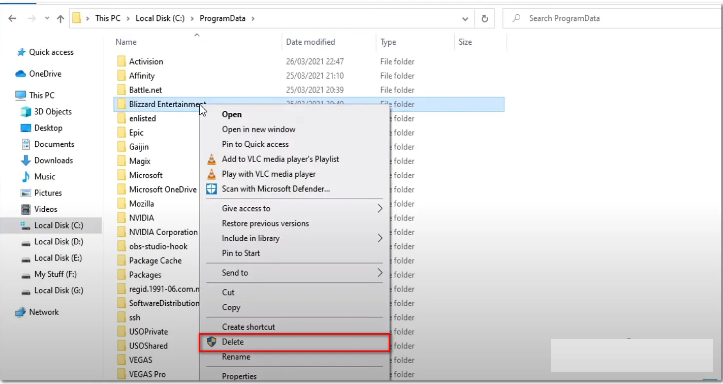
Depois de limpar o cache, abra o blizzard.net e veja se o problema foi resolvido ou não.
Método 4: Verifique o status do servidor
Se você ainda está lutando com o erro de login do Overwatch 2 Beta, sugerimos que você verifique o status do servidor. Se os servidores estiverem offline, um usuário não poderá fazer nada até que os servidores estejam online. Portanto, verifique o status do servidor e, se estiver offline, mantenha a paciência e aguarde.
Método 5: Overwatch na lista de permissões
Se nenhum dos métodos mencionados acima funcionar para você, sugerimos que você siga as etapas abaixo mencionadas para permitir que o arquivo executável do jogo acesse o antivírus de terceiros ou do Windows Defender.
Etapa 1: pressione a tecla Windows> digite Windows Security na caixa de pesquisa e pressione Enter
Etapa 2: toque em Proteção contra vírus e ameaças> role para baixo e clique em Proteção contra ransomware
Passo 3: Em seguida, ative o botão de acesso à pasta controlada clicando nele
Etapa 4: toque em “Permitir um aplicativo por meio do acesso à pasta controlada”
Etapa 5: clique em Adicionar um anúncio de aplicativo permitido, toque em procurar todos os aplicativos> depois vá para a pasta do jogo
Passo 6: Depois disso, toque no arquivo executável e repita o processo> selecione o arquivo “Overwatch.exe”
Observe que usamos apenas o Windows Defender para fins de demonstração, mas se você tiver antivírus de terceiros, precisará colocar o jogo na lista de permissões de acordo.
Resultado final
Isso é tudo pessoal, assumimos que você gostou do blog e foi útil para você.