
O que é o erro “Falha de login na PlayStation Network”?
Se se deparar com o erro ‘Falha de início de sessão na PlayStation Network’ ao tentar estabelecer a ligação com a PlayStation Network, está no sítio certo para a solução. Aqui, você será guiado com etapas / métodos fáceis para resolver o problema. Vamos começar a discussão.
‘PlayStation Network’: PlayStation Network ou serviço de entretenimento digital PSN projetado e desenvolvido pela Sony Interactive Entertainment. Os serviços PSN são dedicados ao mercado online como a PlayStation Store, serviço de assinatura premium para jogos e recursos sociais aprimorados como PlayStation Plus, streaming de filmes / vídeos, streaming de música e serviço de jogos em nuvem como ‘PlayStation Now’. Este serviço está disponível para plataformas PS3, PS4, PS5, PS Vita, PlayStation App e navegador recuado.
No entanto, vários usuários relataram que enfrentaram o erro “Falha de login na PlayStation Network” enquanto tentavam se conectar à PSN (PlayStation Network). Esse problema indica que você não consegue fazer login na PlayStation Network por alguns motivos e resulta no erro ‘Falha de login na PlayStation Network’. Pode haver várias razões por trás desse erro, desde problemas de WiFi / roteador a corrupção de arquivos de sistema do PlayStation.
Esse problema ocorre geralmente se houver algum problema com a conexão com a Internet. Certifique-se de que não haja nenhum problema com a conexão ativa com a Internet e com a velocidade da Internet. Você pode desligar o WiFi / roteador e, após alguns segundos, reiniciá-lo para corrigir o problema de rede / internet e resolver este erro também.
O possível motivo por trás do erro “Falha de login na PlayStation Network” pode ser os detalhes de login incompatíveis. Você deve certificar-se de inserir o ID e a senha de e-mail corretos (credenciais de login) usados na criação de uma conta. Se você não usar a senha de sua conta, não poderá acessar a PlayStation Network. Nesse caso, você pode usar a opção ‘Esqueci minha senha’ e recuperar o acesso à conta por meio do código de verificação enviado para o seu e-mail de ID. Desta forma, pode criar uma nova palavra-passe da PlayStation Network e, em seguida, tentar voltar a iniciar sessão na sua conta.
Outra possível razão por trás do erro pode ser o problema do servidor PlayStation Network (PSN). Se o servidor PSN estiver em manutenção, esse erro pode ser exibido. Nesse caso, você precisa esperar até que o problema do servidor PSN seja resolvido. Além disso, esse erro ocorre se houver algum problema com a conexão de Internet do seu dispositivo. Você deve se certificar de que possui uma conexão de Internet estável para permitir o funcionamento do PlayStation sem problemas.
O erro de falha de login da PSN também pode ocorrer se o seu endereço IP tiver sido banido para uso futuro ou se o seu endereço IP tiver sido alterado. No entanto, é possível resolver o erro com nossas instruções. Vamos buscar a solução.
Como corrigir o erro “Falha de login na PlayStation Network”?
Método 1: definir login no PlayStation automaticamente
Você pode salvar suas credenciais de login para login automático em seu PlayStation.
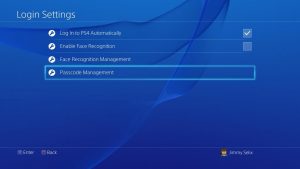
Passo 1: Abra ‘PlayStation’ como PS4, vá para ‘Configurações> Usuário’
Passo 2: Clique em ‘Configurações de Login’ e selecione a opção ‘Login PS4 automaticamente’
Passo 3: Uma vez feito isso, reinicie o console PS4 e tente fazer o login na PlayStation Network, e verifique se o erro foi resolvido.
Método 2: Atualizar o software do sistema PlayStation
O software do sistema PlayStation desatualizado ou corrompido pode causar esse tipo de erro. Você pode resolver o problema atualizando o software do sistema PlayStation (PS4).
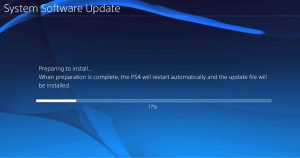
Etapa 1: Abra o ‘console PlayStation (PS4)’ e vá para ‘Configurações> Atualização do software do sistema’
Etapa 2: Agora, clique em ‘Atualizar agora’
Etapa 3: uma vez baixado, vá para ‘Contrato de Licença de Software do Sistema> Aceitar’ e pressione o botão ‘X’ para salvar seus detalhes
Etapa 4: Uma vez feito isso, reinicie o PlayStation e faça login no console PS4 novamente e verifique se o problema foi resolvido.
Método 3: definir suas configurações de DNS
Se o seu endereço IP foi bloqueado por algum motivo e está causando o erro “Falha de login na PlayStation Network”, você pode alterar suas configurações de DNS para desbloquear o endereço IP.
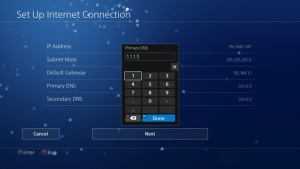
Etapa 1: Abra o ‘PlayStation Console’ e vá para ‘Configurações> Rede> Configuração de conexão à Internet’
Etapa 2: Selecione ‘Usar WiFi> Personalizado’, selecione sua rede WiFI e defina as ‘Configurações de endereço IP’ para ‘Automático’
Etapa 3: Agora, em ‘DHCP Host name Service’, selecione ‘Do Not Specify’ e em ‘DNS Settings’, selecione ‘Manual’
Etapa 4: digite ‘8.8.8.8’ e ‘8.8.4.4’ no campo do servidor DNS primário e secundário para entrar no DNS do Google e, em seguida, clique em ‘Avançar’
Etapa 5: Em ‘Configurações de MTU’, selecione ‘Manual’ e defina seu valor para ‘1456’ e em ‘Servidor proxy’, clique na opção ‘Não usar> Testar conexão à Internet’
Etapa 6: Uma vez feito isso, tente entrar no servidor PSN e verifique se o erro foi resolvido.
Método 4: reconstruir o banco de dados do PlayStation
Esse problema também pode ocorrer devido ao banco de dados do PlayStation (PS4) corrompido. Você pode corrigir o problema reconstruindo o banco de dados do PlayStation.
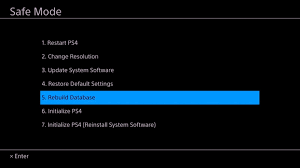
Etapa 1: DESLIGUE o PlayStation e p ressione o botão ‘Power’ por 8 segundos até ouvir dois bipes rápidos.
Etapa 2: depois disso, usando o cabo de carregamento, conecte ‘dual shock 4’ ao console PS4 e aperte o botão ‘PS’ no PlayStation
Etapa 3: role para baixo até a opção ‘Rebuild Database’ e pressione ‘X’ para selecionar.
Etapa 4: Aguarde a conclusão. Uma vez feito isso, reinicie o PlayStation e verifique se o problema foi resolvido.
Método 5: desabilitar a opção de conexão do servidor de mídia
Outra maneira de resolver o problema é desabilitar a opção Conexão do servidor de mídia nas configurações do PlayStation (PS4). Vamos tentar.
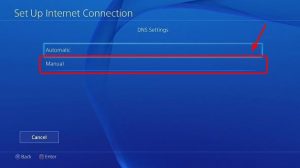
Etapa 1: Abra o ‘PlayStation Console’ e vá para ‘Configurações> Rede> Conexão do servidor de mídia’
Etapa 2: Clique na opção ‘Desativar’ para desligar a conexão do servidor de mídia.
Método 6: restaurar o PlayStation para o padrão
Se o problema persistir, você pode tentar corrigi-lo restaurando o PlayStation (PS4) para o padrão. Restaurar o PS4 para a configuração padrão excluirá todos os dados da unidade interna do PlayStation. Portanto, você deve manter o backup de seus dados pessoais antes de redefinir.
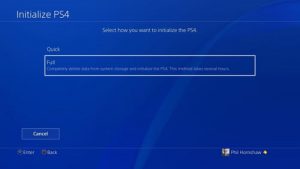
Etapa 1: Abra o ‘PlayStation Console (PS4)’ e vá para ‘Configurações> Inicialização’
Passo 2: Selecione a opção ‘Initialize PS4’ e selecione a opção ‘Full’ na página seguinte para executar ‘Factory Reset’
Etapa 3: aguarde a conclusão do processo de redefinição. Uma vez feito isso, reinicie o PlayStation e verifique se o erro foi resolvido.
Corrija problemas do Windows PC com a ‘Ferramenta de reparo de PC’ [solução recomendada]
Se você estiver enfrentando problemas em seu computador Windows, como erros BSOD, erros EXE, erros DLL, problemas com programas, malware ou vírus, arquivos de sistema ou problemas de registro e outros problemas do sistema, então você pode tentar ‘PC Repair Tool’ para resolver o problema. Este software oferece a você a localização e correção de problemas do PC com Windows com apenas alguns cliques. Você pode obter esta ferramenta através do botão / link abaixo.
Conclusão
Tenho certeza de que este artigo o ajudou a corrigir o erro “Falha de login na PlayStation Network” com várias etapas / métodos fáceis. Você pode ler e seguir nossas instruções para fazer isso. Isso é tudo. Para qualquer sugestão ou dúvida, escreva na caixa de comentários abaixo.