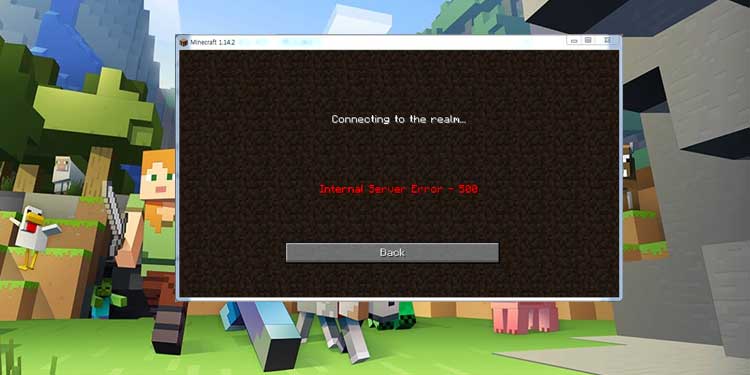
Minecraft é um jogo de sobrevivência em sandbox de mundo aberto, onde os jogadores precisam criar todas as ferramentas e armas usando os recursos disponíveis no terreno. Esses terrenos podem mudar de acordo com o tempo e a estação. Também existem mundos pré-construídos nos quais os usuários podem participar e jogar neles, além de ter a opção de criá-los usando o modo de jogo criativo.
Além de tudo isso, os jogadores agora podem criar seu próprio servidor privado usando o recurso Minecraft Realm e convidar amigos ou familiares para jogar com eles. O recurso é essencialmente uma expansão para o Original Minecraft, onde o usuário pode comprar servidores e personalizá-los com base em um serviço de assinatura.
No entanto, alguns usuários relataram um erro de servidor interno do Minecraft Realms e, devido a isso, os jogadores não conseguem acessar seus servidores e jogar neles. Se você é um desses usuários infelizes que estão enfrentando esse problema, não se preocupe. Listamos todas as possíveis correções e soluções para esse erro no artigo abaixo.
Como resolver o erro do Minecraft Realm
O problema ainda não foi resolvido pela Mojang e pelos desenvolvedores do jogo, portanto, não há uma razão específica pela qual esse erro possa estar acontecendo. Por esse motivo, estes são todos os métodos que você pode tentar e resolver seu erro:
Método 1: Reinicie o computador e verifique a conexão com a Internet
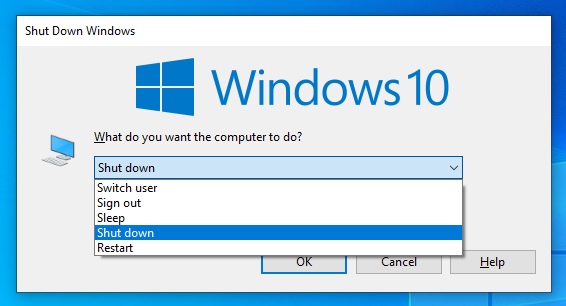
Bugs e glitches temporários são comuns em jogos e não há grandes problemas, porém às vezes eles criam disparidades entre o sistema e os arquivos do jogo causando erros semelhantes a este. Para se livrar deles, tudo o que você precisa fazer é executar uma reinicialização completa do sistema do seu computador. Abra o Minecraft Realm novamente após a reinicialização e verifique se o problema persiste.
O Minecraft também exige uma velocidade de conexão à Internet estável e rápida para executar a maior parte de sua função conforme pretendido e, se você tiver uma conexão de Internet lenta ou instável, esse pode ser o motivo por trás do problema. Se você estiver conectado através de uma conexão sem fio, mude para Ethernet e verifique se isso ajuda.
Método 2: Atualize o Minecraft para a versão mais recente
Arquivos de jogos desatualizados tendem a causar problemas como esse, assim como a iteração mais recente do jogo também pode fornecer a correção para seus erros e problemas antigos. Portanto, é quase obrigatório que você mantenha seu jogo atualizado para a versão mais recente, para que você não precise enfrentar interrupções em suas sessões de jogo.
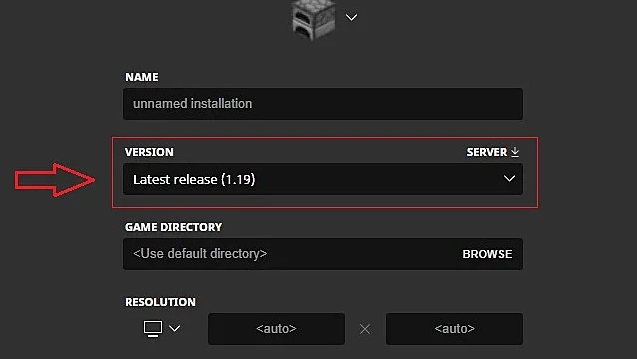
As etapas para atualizar o jogo são bastante simples, primeiro você precisa abrir o iniciador do Minecraft Realm e acessar o menu principal. Agora clique na seta para o lado direito do botão play e deixe-o atualizar, bem como instalar o jogo para a versão mais recente. A atualização do seu jogo também atualizará seu iniciador do Minecraft Realm, portanto, você não precisa atualizá-los um por um.
Método 3: Desabilitar ou remover plug-ins e mods incompatíveis
A modificação no Minecraft é feita por quase todos e pode oferecer uma experiência geral melhor do que os modos de jogo padrão. Esses mods e plug-ins aprimoram a qualidade de vida e os aspectos de jogabilidade, embora nem todos os mods sejam estáveis e possam causar instabilidades e erros, pois não são otimizados o suficiente para o mecanismo do jogo.
Se o problema for causado por eles, tente desativá-los para verificar se isso faz alguma diferença e, em seguida, removê-los é necessário. Siga estas instruções sobre como fazê-lo:
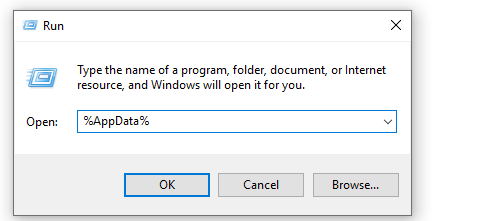
- Abra a caixa de diálogo RUN pressionando a tecla Win + R ao mesmo tempo.
- Agora digite %appdata% e pressione a tecla Enter.
- Encontre a pasta chamada minecraft e abra-a.

- Agora vá para a pasta Resource pack e exclua todos os arquivos nela contidos.
- Se você também tiver os shaders ativados, vá para a pasta Shaders e exclua todos os arquivos neles também.
- Reinicie o computador e abra o Minecraft Realm Launcher e verifique se o erro ainda está lá.
Método 4: Excluir arquivos UUID
Se a remoção do pacote de recursos e dos sombreadores não resolver o problema, pode ser porque o identificador universalmente exclusivo é a causa por trás do problema. Estes são essencialmente arquivos de cache dos jogadores que não estão mais ativos. Siga as etapas sobre como remover arquivos UUID:
- Abra o prompt RUN e digite %appdata% e pressione Enter.
- Agora navegue até a pasta do minecraft e abra-a.
- Primeiro abra a pasta Saves e depois acesse a pasta World.
- Agora vá para a pasta Players e encontre os dados UUID.
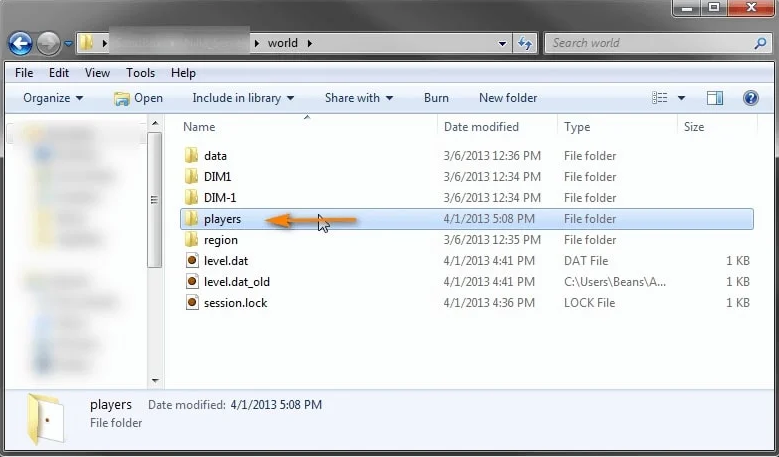
- Exclua todos os arquivos desnecessários neles.
- Abra o Minecraft Realm Launcher e vá para as configurações do mundo.
- Remova também qualquer excesso de UUID presente.
- Abra o jogo normalmente e verifique se o problema foi resolvido.
Conclusão
Minecraft é um jogo muito agradável e pode ser jogado por qualquer grupo demográfico. Agora, com a nova adição do Minecraft Realm, os usuários agora podem desfrutar com seus amigos e familiares em seu próprio servidor. No entanto, se você é um desses usuários que não consegue acessá-lo por causa do erro do servidor interno do Minecraft Realms, não se preocupe. Listamos todos os métodos e soluções no artigo acima.